設定 Host PC 端網卡
💡 請先確認電腦端與 WPC 裝置連線的網卡是否在相同網域?
- 例如:
192.168.1.110與192.168.1.xxx屬於相同的網域。 - 例如:
192.168.1.xxx與192.168.0.xxx及192.168.2.xxx屬於不同的網域。
💡 建議先關閉 DHCP 盡量使用 Static IP,並且設定正確 IP address 及 submask
- WPC 裝置:
192.168.1.110遮罩255.255.255.0 - 用戶端電腦:
192.168.1.20遮罩255.255.255.0
正確的網域設定對於與 WPC 網路裝置的正常通訊至關重要。請按照以下步驟進行網域設定的變更:
1. 開啟 Windows 設定
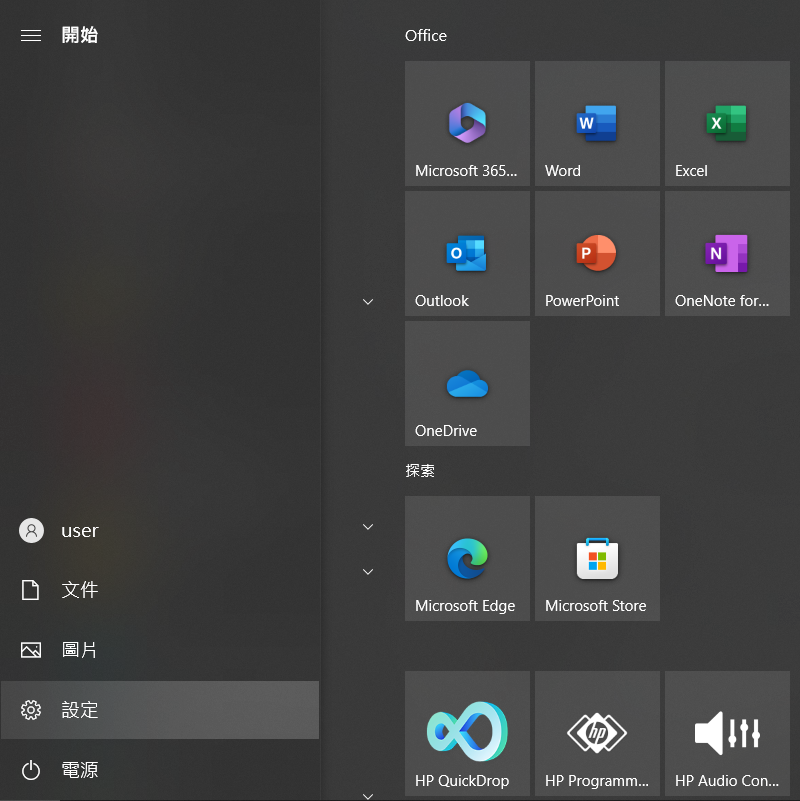
點擊「開始」按鈕,選擇「設定」圖標進入設定頁面。
2. 進入乙太網路設定頁面
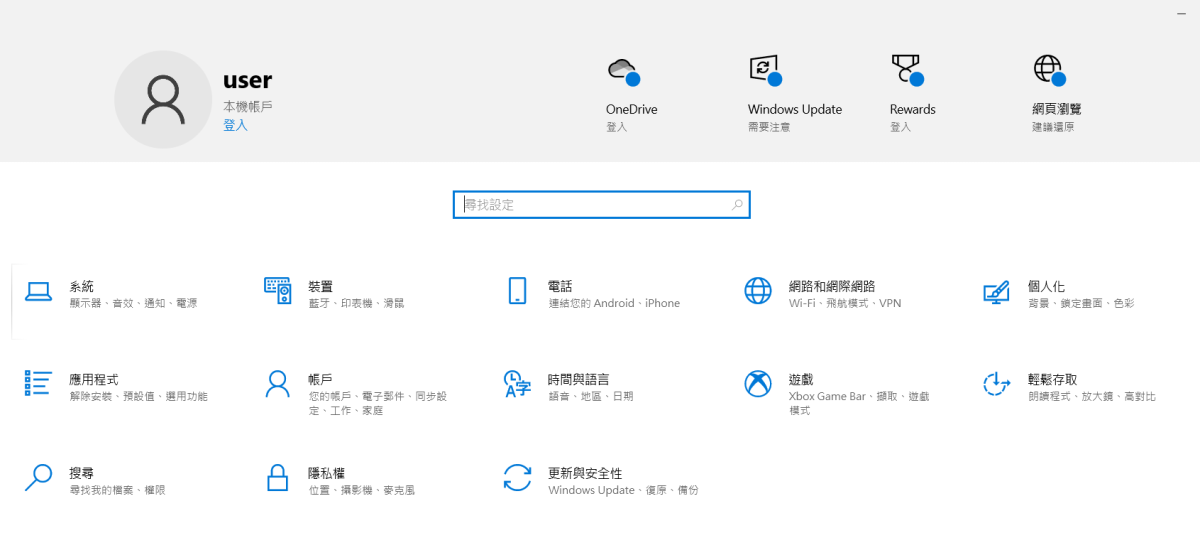
在「設定」頁面中,選擇「網路和網際網路」選項,然後在左側選擇「乙太網路」。
3. 變更介面卡選項
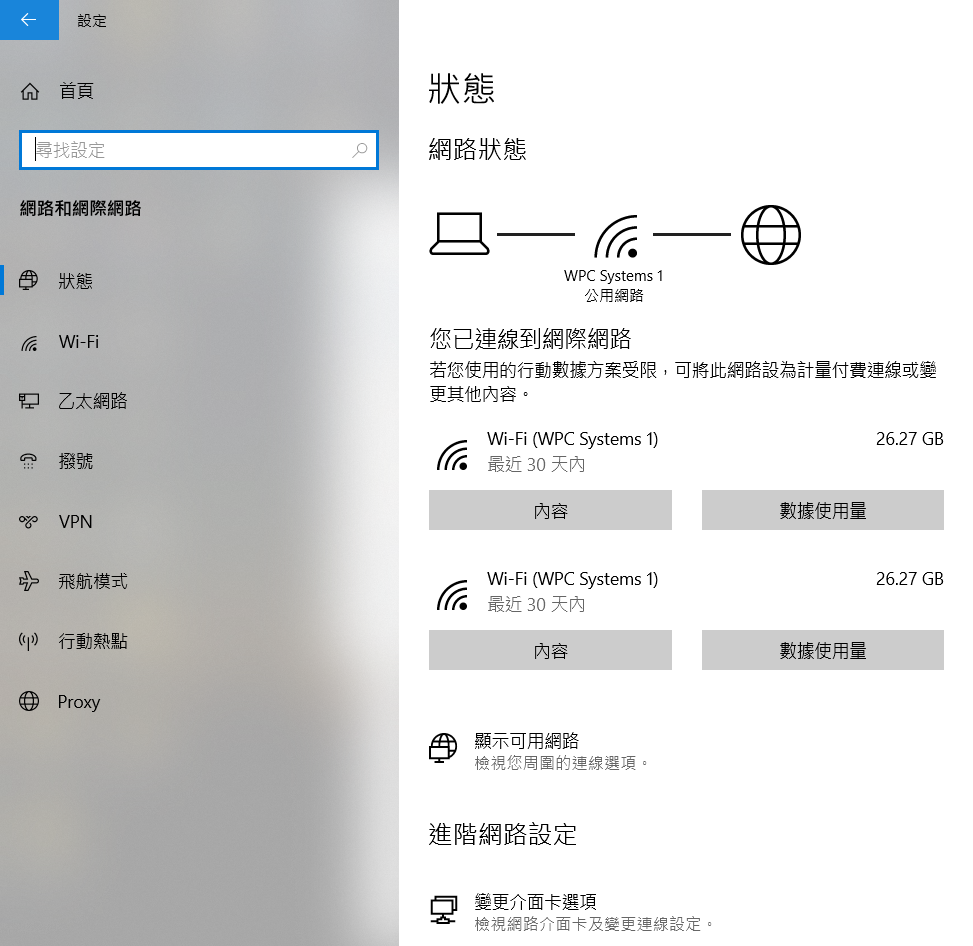
在乙太網路設定頁面中,點擊「變更介面卡選項」。
4. 選擇網路連線
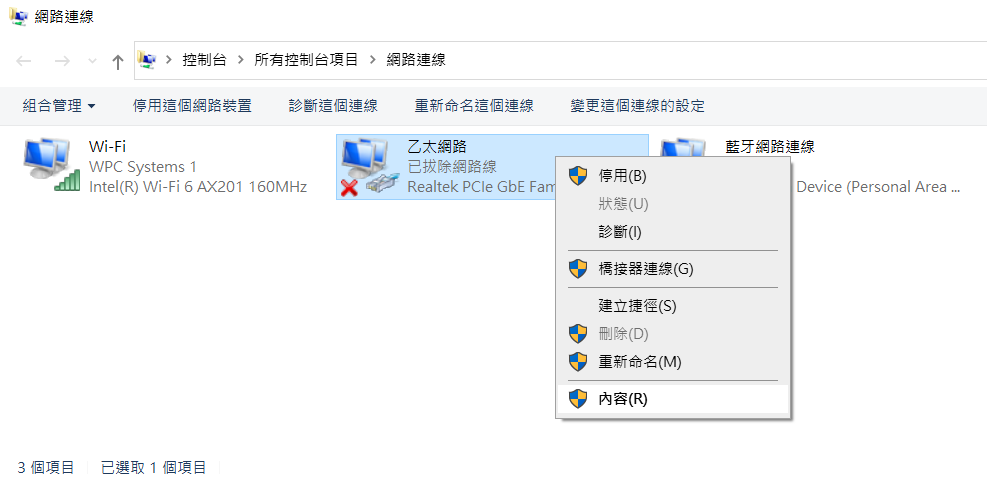
在「網路連線」視窗中,找到您正在使用的乙太網路連接,按右鍵並選擇「內容」。
5. 配置 IPv4 設定
在「內容」視窗中,雙擊「網際網路通訊協定第 4 版 (TCP/IPv4)」,進入 IPv4 設定頁面。
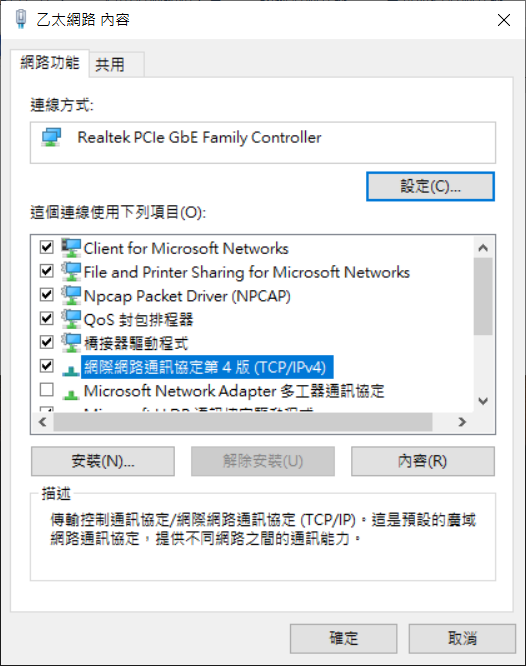
6. 設定 IP 位址
選擇「使用下列 IP 位址」並手動輸入 IP 位址、子網路遮罩和預設閘道。確保 IP 位址在同一網段內,且不與任何其他裝置的 IP 位址衝突。
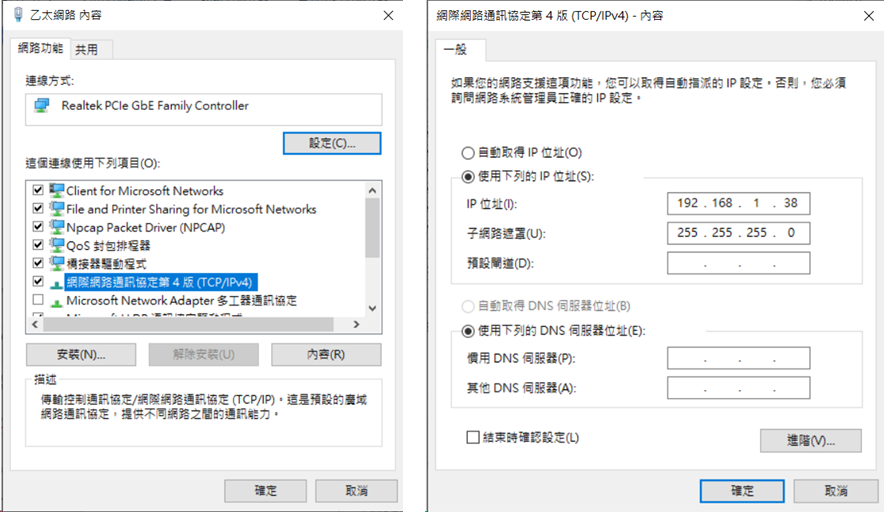
| 參數 | 設定值 |
|---|---|
| IP 位址 | 192.168.1.38 (切勿跟 WPC 裝置同一個 IP) |
| 子網路遮罩 | 255.255.255.0 |
完成設定後,點擊「確定」保存變更。然後再點擊「確定」以關閉視窗。
7. 確認連線狀態
打開命令提示字元 (Command Prompt),輸入以下指令以測試連線:
ping 192.168.1.110
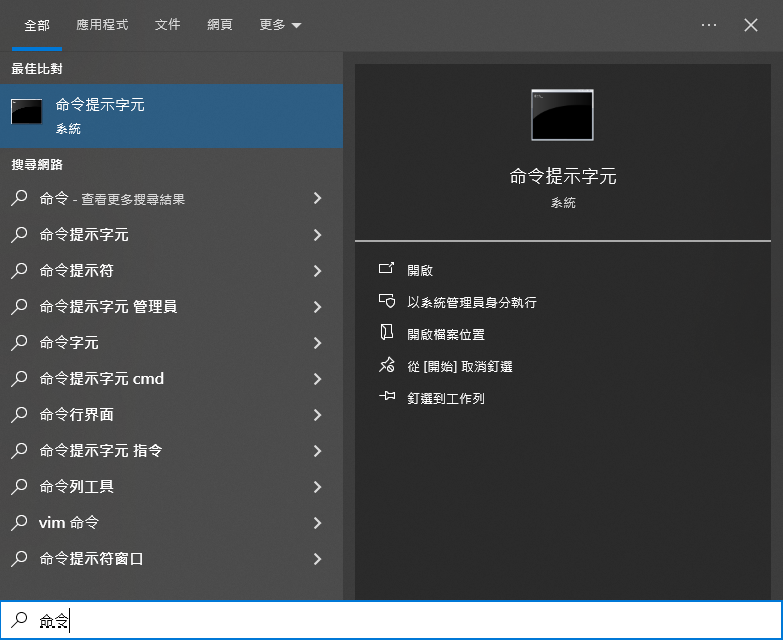
若出現如下回應,即代表 WPC 裝置與電腦已成功連線:
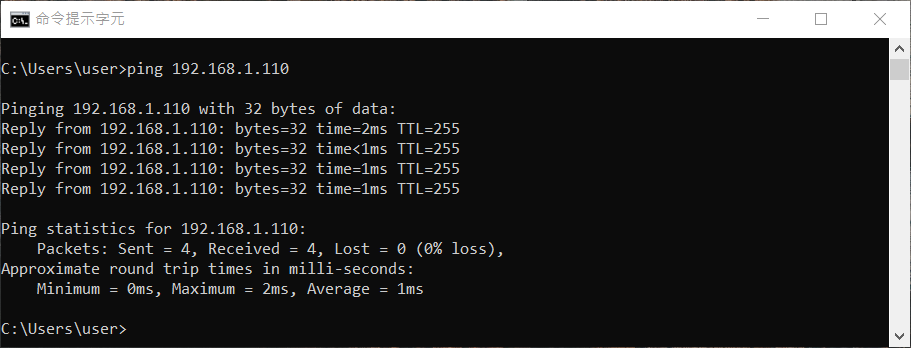
若仍遇到通訊問題,您可以嘗試更換一條新的網路線,或尋求 WPC 的技術支援。