Ethernet 裝置功能
重新整理
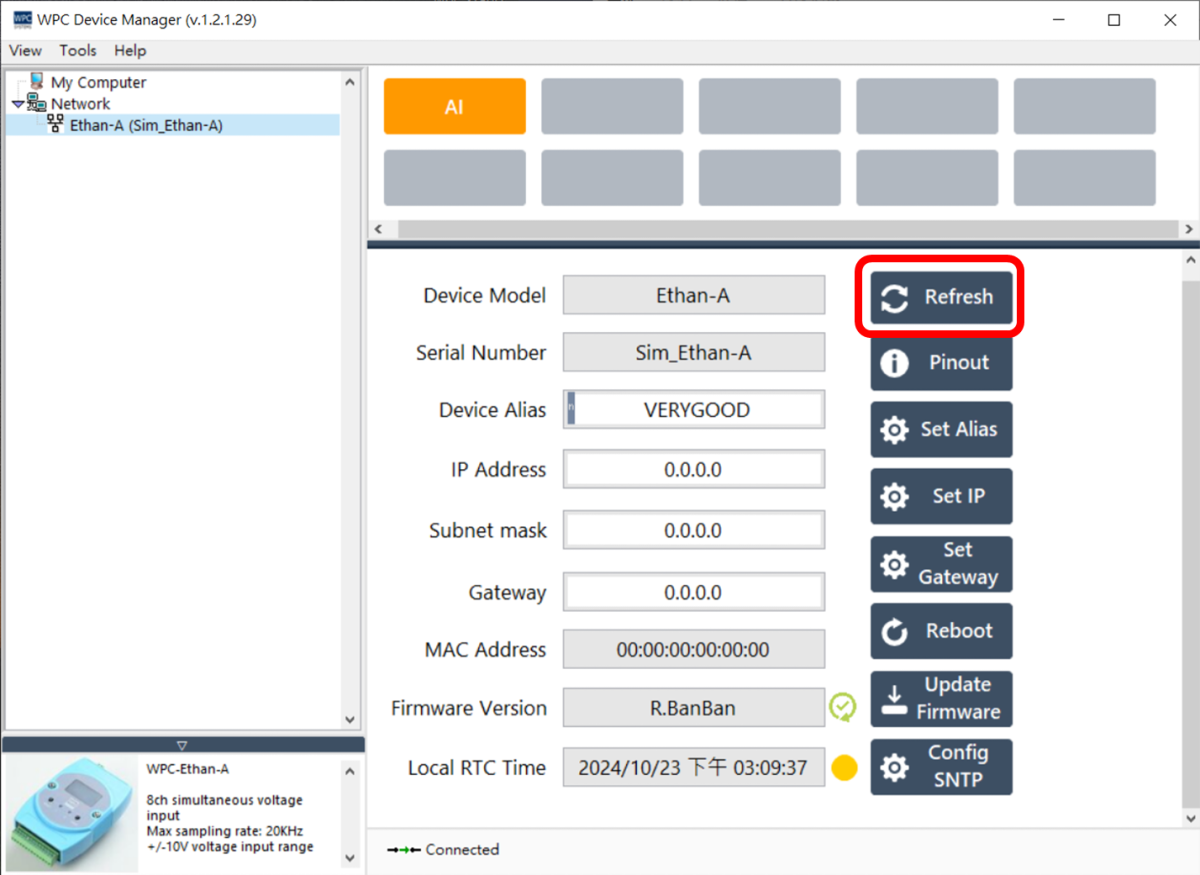
點擊 "Refresh" 按鈕可重新讀取並更新 Ethernet 裝置資訊。
腳位圖
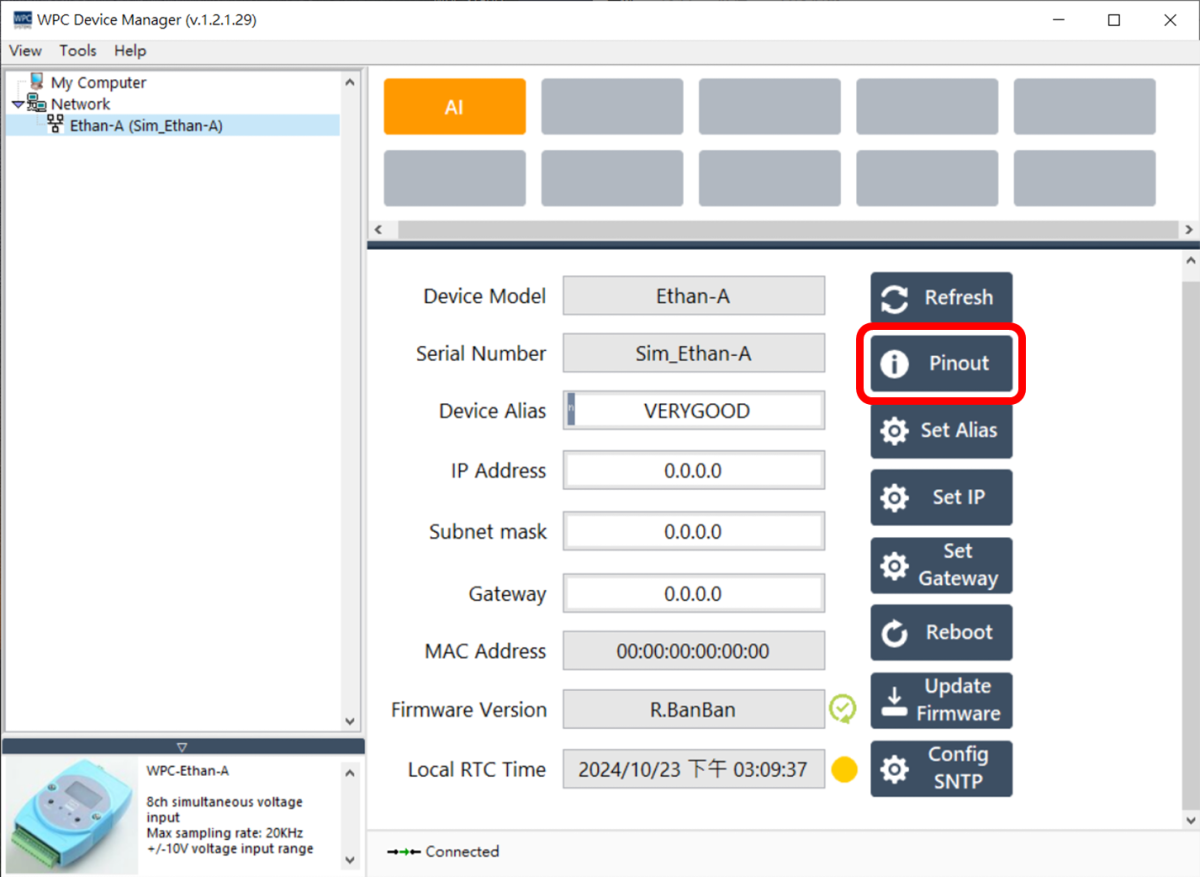
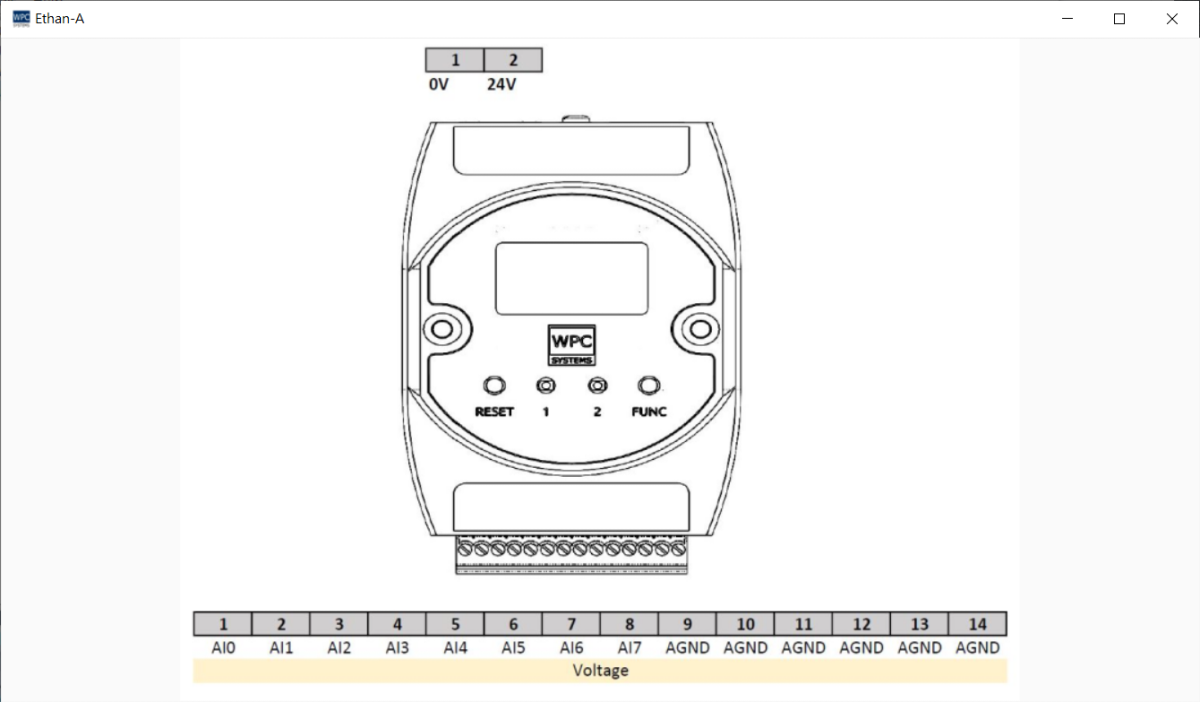
點擊 "Pinout" 按鈕以顯示腳位圖。視窗大小可根據使用者需求調整
設定別名
若系統同時連接多個同型號裝置,可透過設定別名來區分不同裝置。
操作步驟:
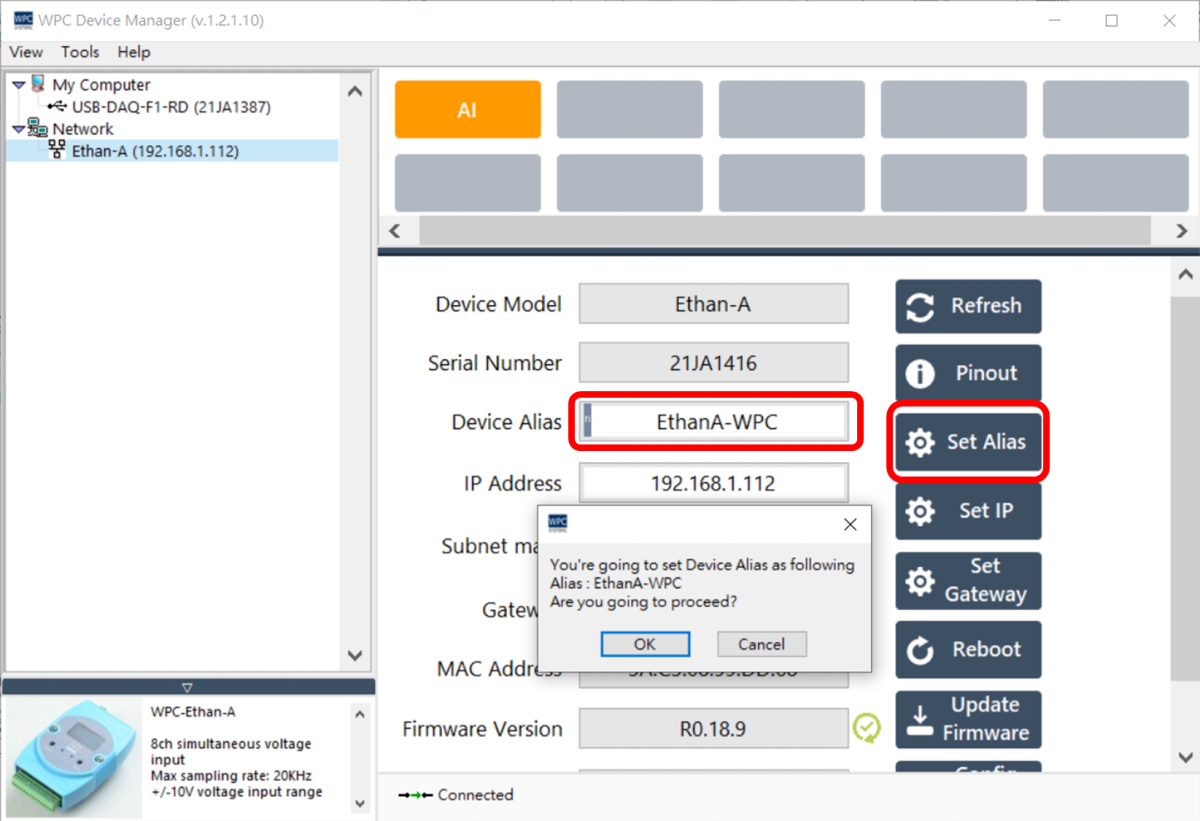
- 在 Device Alias 欄位中輸入欲設定的名稱(例如:
EthanA-WPC)。 - 點擊 "Set Alias" 按鈕。
- 確認名稱無誤後,點擊 "OK"。
- 系統將提示需重新啟動裝置以套用設定,請點擊 "OK"。
- 裝置重啟後,左側裝置列表中的名稱將更新為 EthanA-WPC。
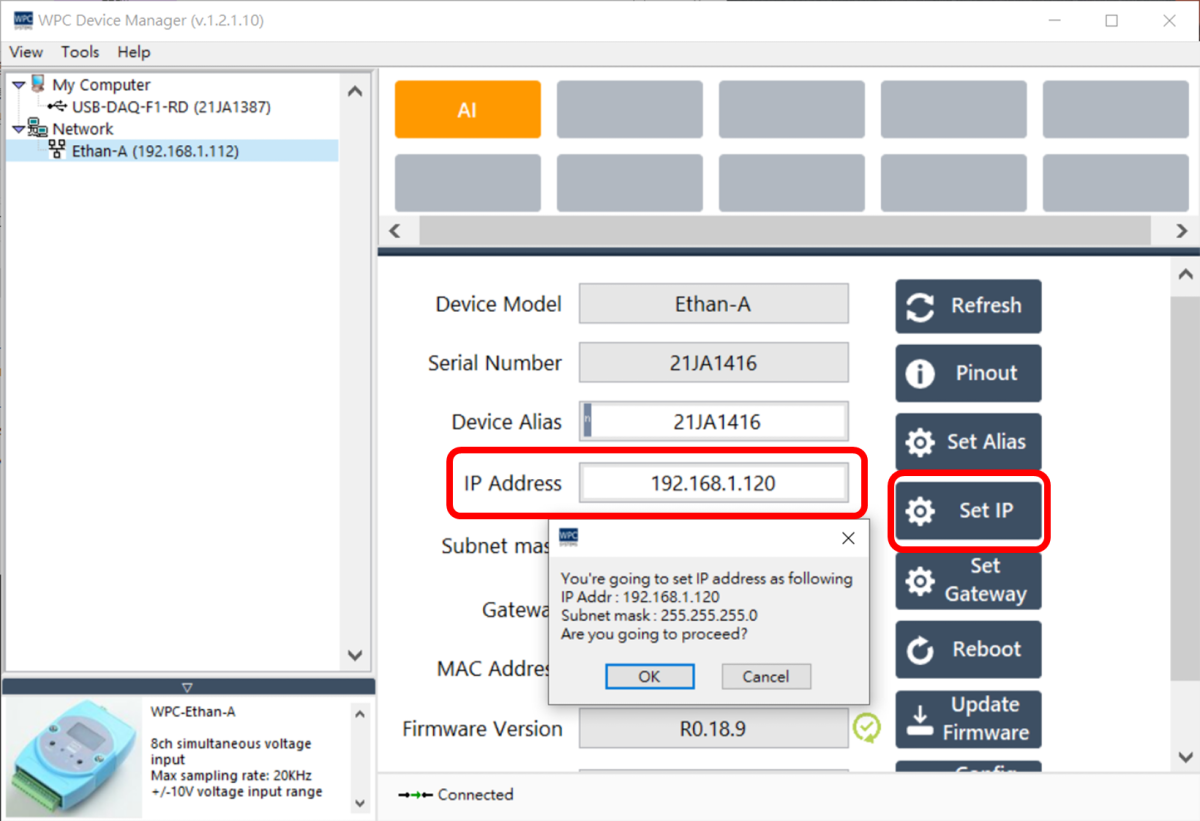
設定 IP 位址
更改裝置 IP 位址之步驟如下:
- 在 IP Address 欄位輸入新的 IP 位址(例如:
192.168.1.120)。 - 點擊 "Set IP" 按鈕。
- 確認 IP 位址無誤後,點擊 "OK"。
- 系統將提示需重新啟動裝置以套用設定,請點擊 "OK"。
設定閘道器
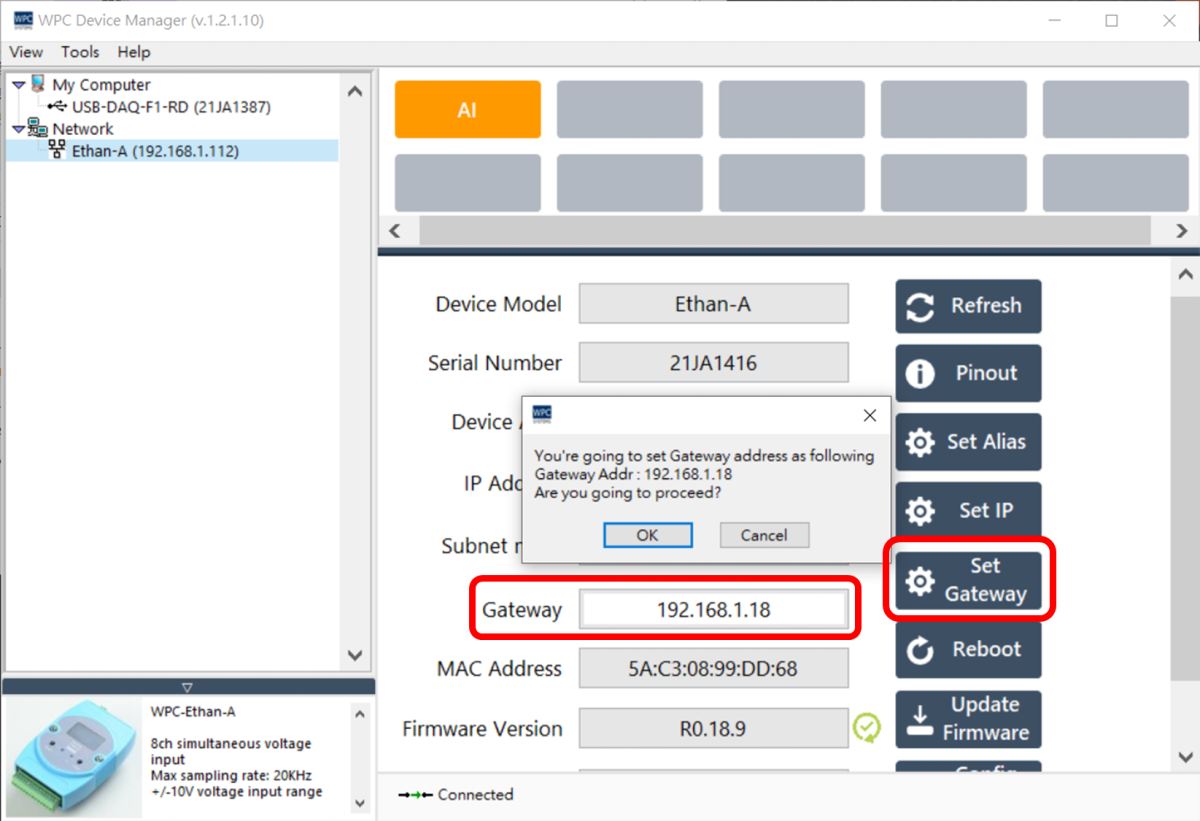
更改裝置預設閘道器之步驟如下:
- 在 Gateway 欄位輸入閘道器 IP(例如:
192.168.1.18)。 - 點擊 "Set Gateway" 按鈕。
- 確認閘道器 IP 無誤後,點擊 "OK"。
- 系統將提示需重新啟動裝置以套用設定,請點擊 "OK"。
重新啟動
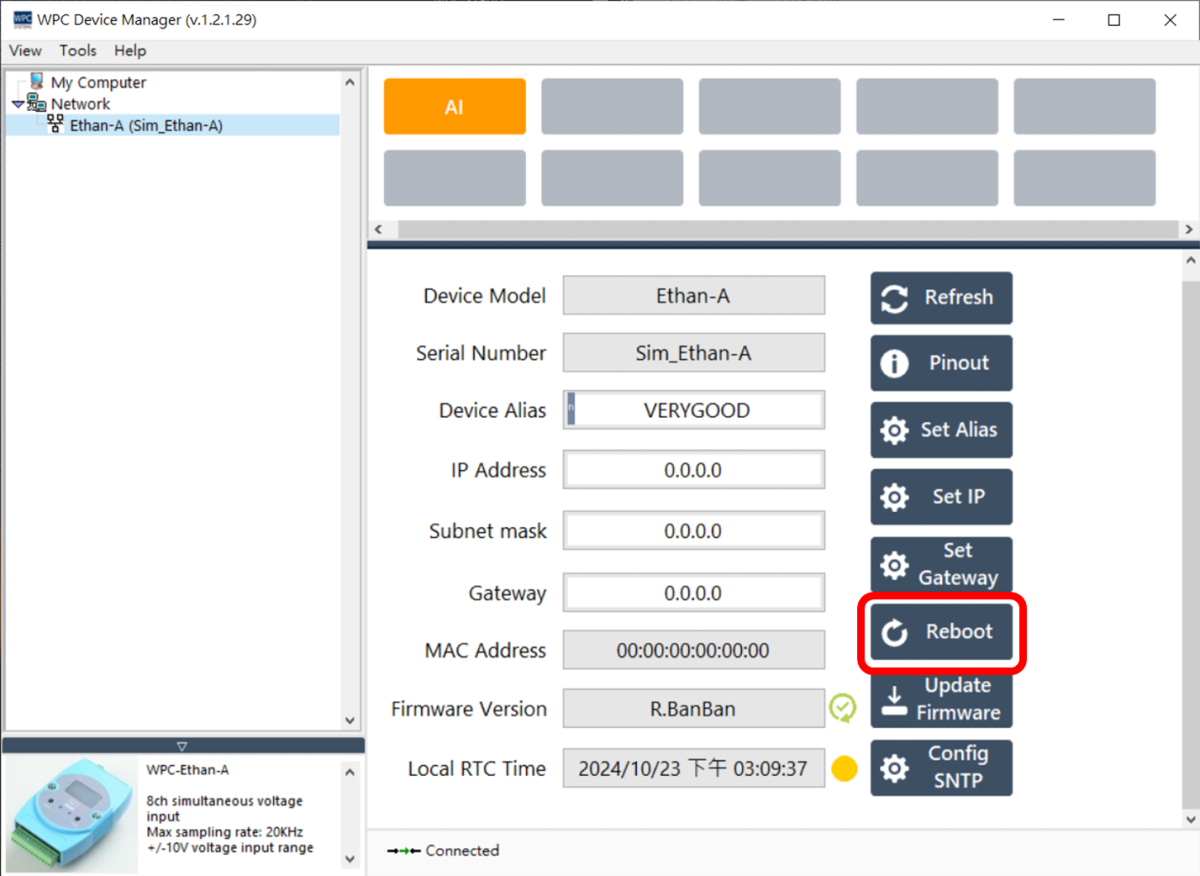
若需軟體重啟裝置,請點擊 "Reboot" 按鈕。
更新韌體
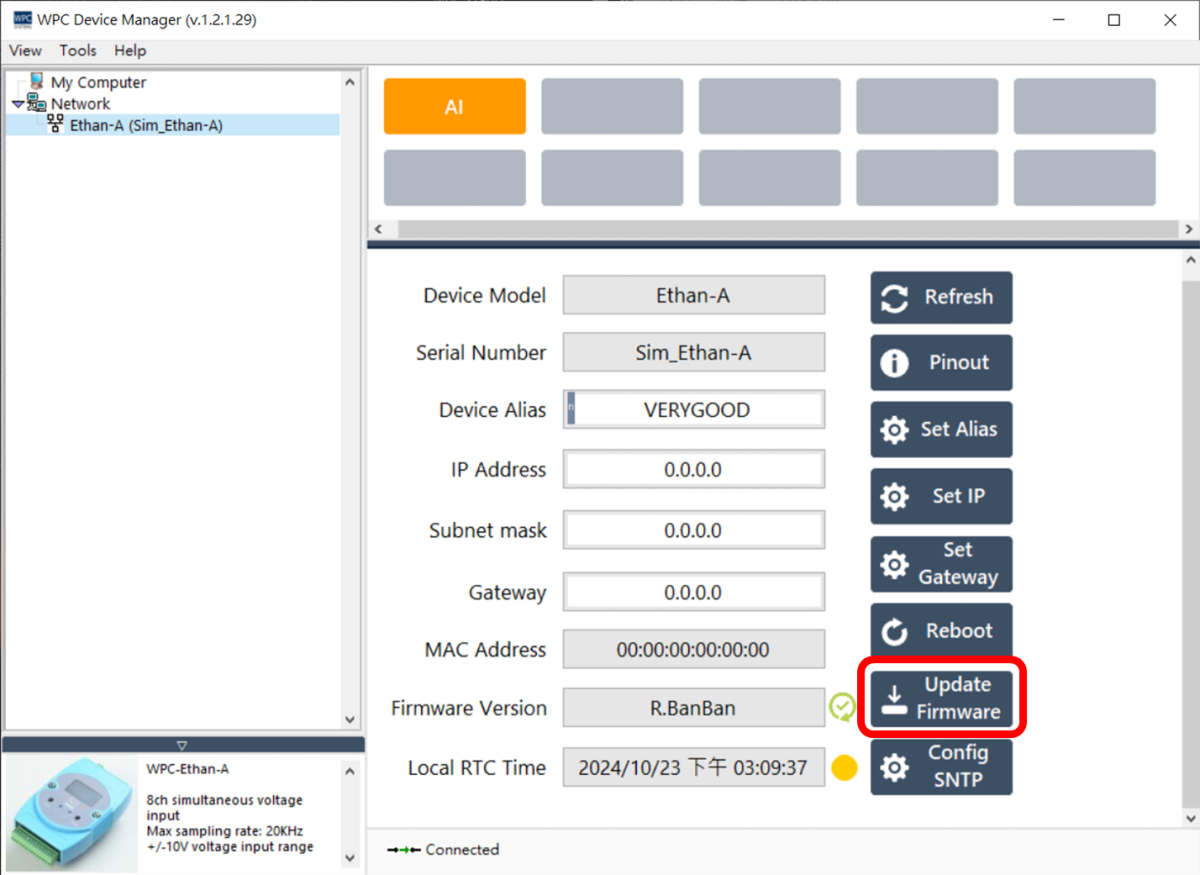
若需更新 Ethernet 裝置韌體,請依下列步驟操作:
-
點擊 "Update Firmware" 按鈕。
資訊
- ⚠️ 圖示:表示目前韌體版本較舊。
- ✅ 圖示:表示目前韌體已是最新版本。
-
在檔案瀏覽器中選擇對應的韌體檔案 (
.bin)。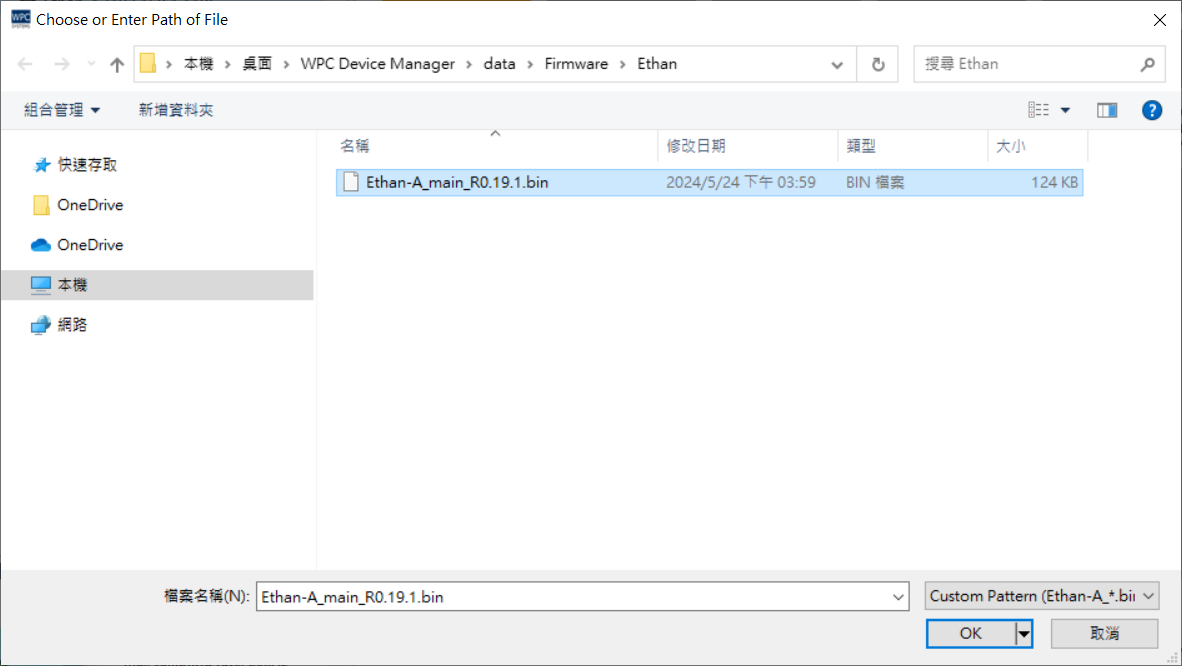
-
系統將跳出確認視窗,點擊 "OK" 開始寫入。
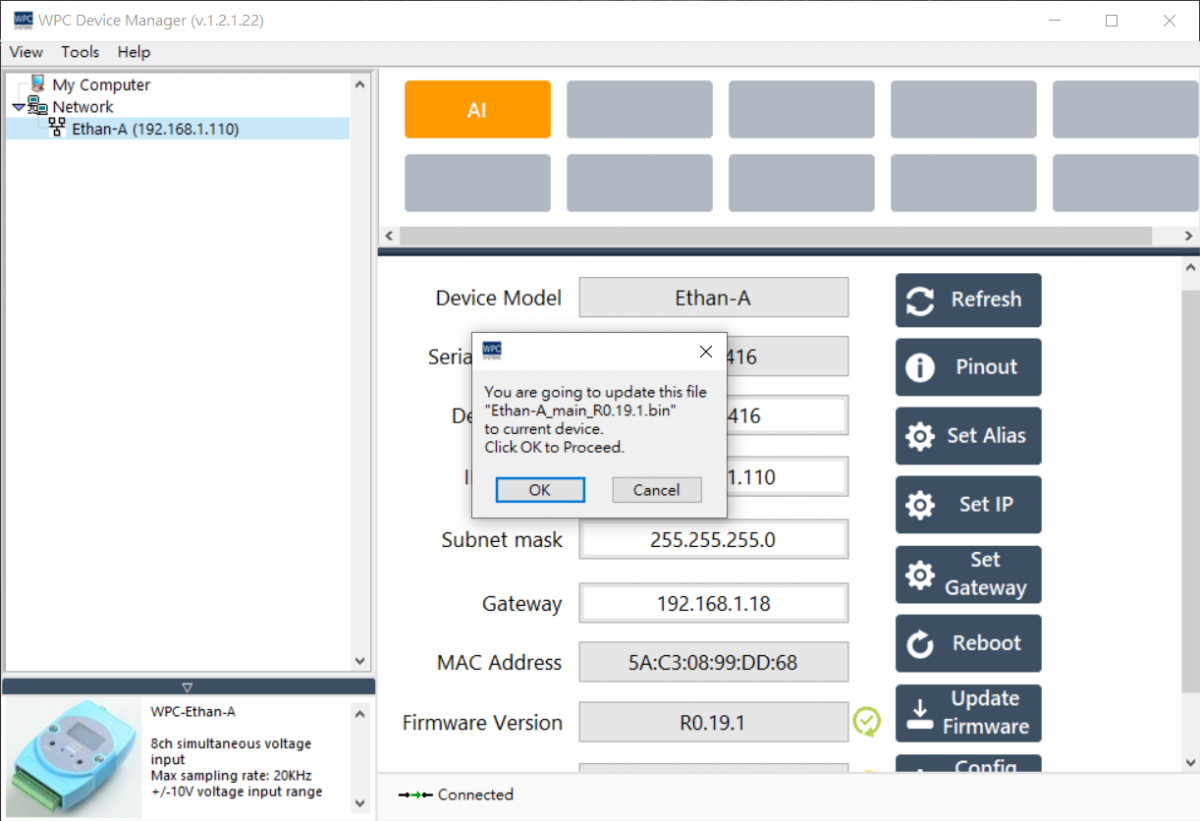
-
等待進度條完成。
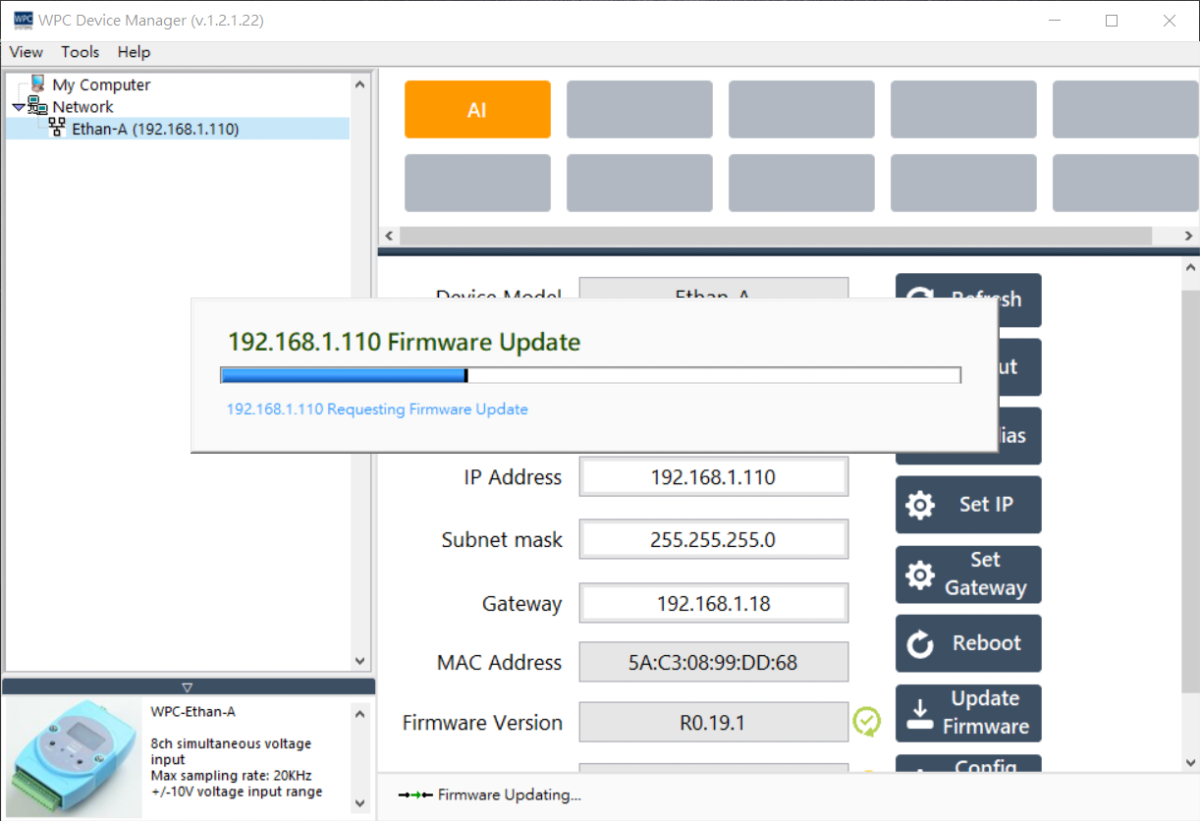
危險
更新過程中 請勿關閉電源或中斷網路連線。若因中斷導致更新失敗,裝置可能無法運作並需送回原廠維修。
設定 SNTP
設定網路時間協定可確保裝置時間同步。
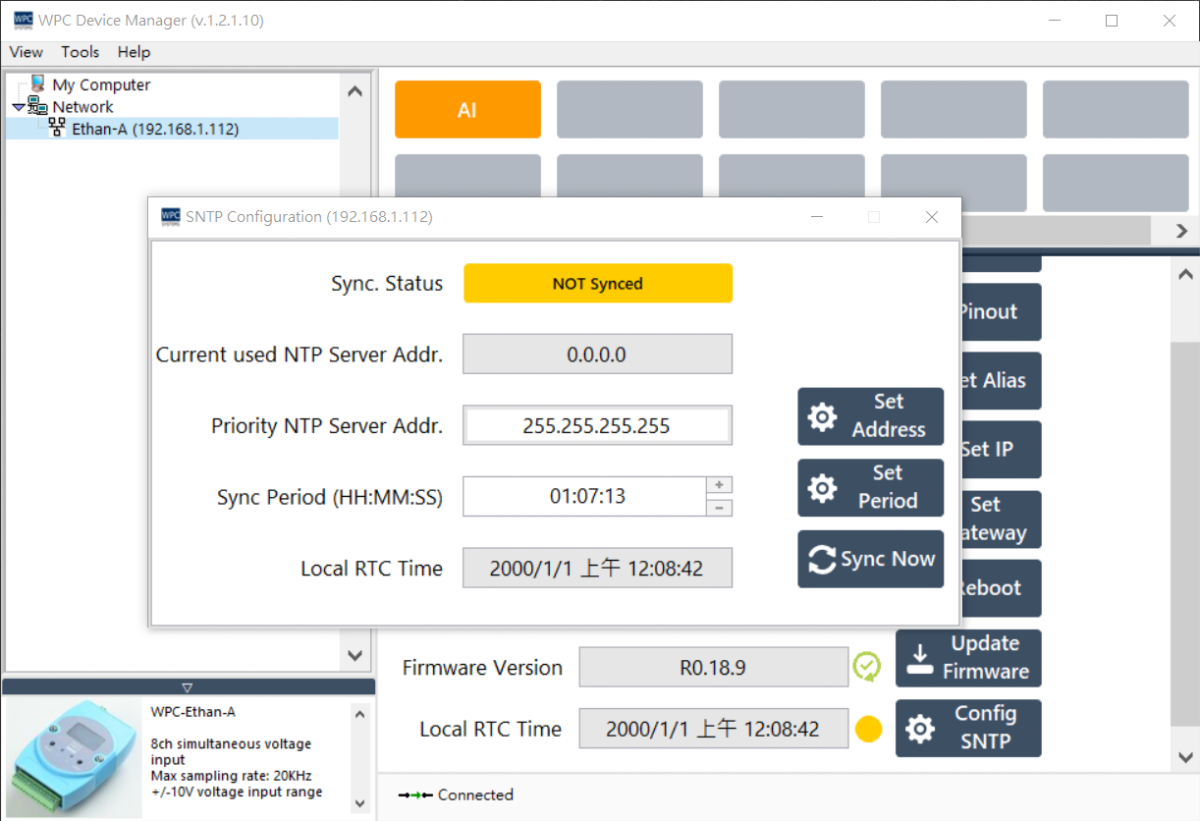
SNTP 支援以下兩種設定模式:
-
連線至公用 NTP 伺服器池 (Public NTP Server Pool)
- 將 server address 設定為
255.255.255.255。 - 前提:裝置必須具備網際網路存取能力。
- 將 server address 設定為
-
連線至自建 NTP 伺服器 (Private NTP Server)
- 將 server address 設定為該伺服器的 IP 位址。
- 前提:NTP 伺服器必須與 WPC 裝置位於同一子網域,或透過路由器可達。
警告
設定 IP、Submask 與 Gateway 時,請確保網路參數符合邏輯規範。