通用功能
搜尋與重新整理
WDM 提供自動搜尋功能,可掃描網域內的 WPC 裝置。若需手動更新列表,請依據裝置類型執行以下操作:
-
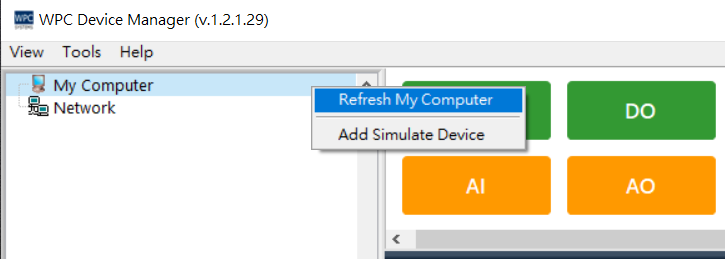
USB 裝置:將滑鼠游標移至 "My Computer" 區域,按右鍵後選擇 "Refresh My Computer"。
-
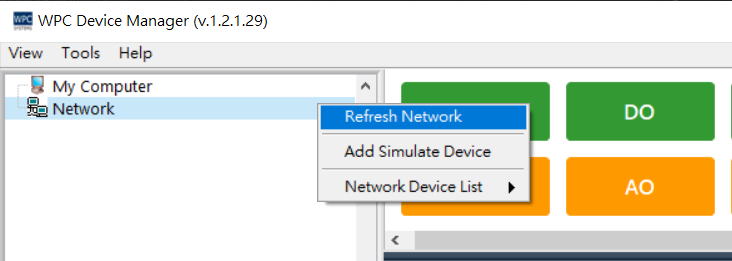
網路裝置:將滑鼠游標移至 "Network" 區域,按右鍵後選擇 "Refresh Network"。
警告
若無法於列表中找到您的網路裝置,請確認電腦主機與裝置的 IP 位址是否位於 同一子網域。
新增模擬裝置
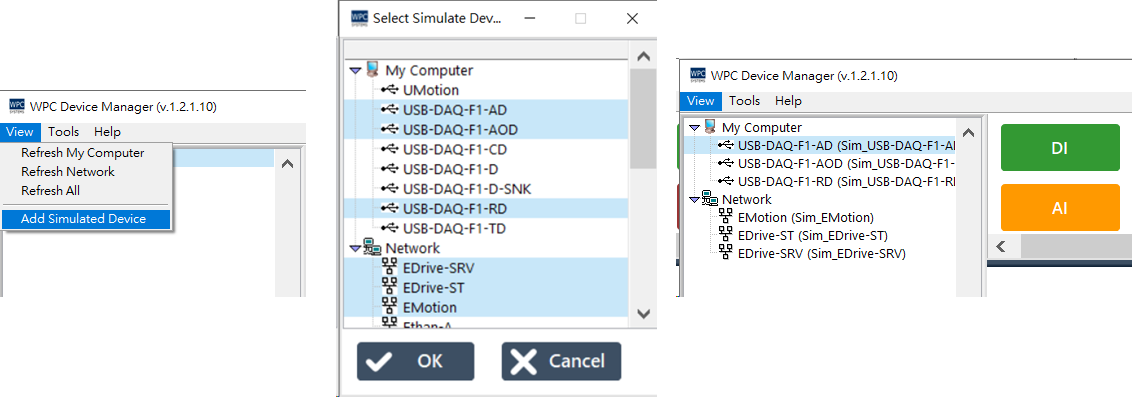
WDM 支援模擬裝置功能,允許使用者在無實體硬體的情況下,預覽腳位圖 (Pinout) 與測試面板功能。
操作步驟:
- 點擊選單列中的 "View"。
- 選擇 "Add Simulated Device"。
- 在彈出的裝置列表中選擇欲模擬的型號(可按住 Ctrl 鍵 進行多選)。
- 點擊 "OK" 確認新增。
識別網路裝置
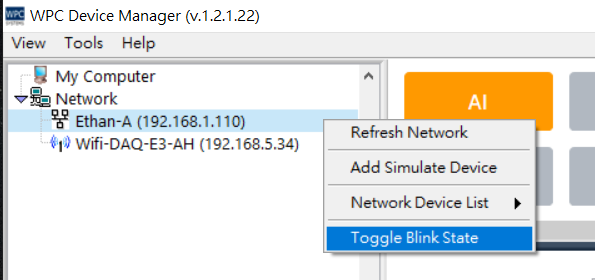
當同時連接多台網路裝置時,可透過 LED 閃爍功能快速識別特定裝置。
操作步驟:
- 在 "Network device list" 中,將滑鼠游標移至目標裝置。
- 按右鍵選擇 "Toggle Blink State"。
- 此時該裝置上的 LED 指示燈將開始快速閃爍。
- 若欲停止閃爍,請再次選擇 "Toggle Blink State" 或點擊該選項以取消。
資訊
此功能僅支援 WPC Ethan 系列產品。