WIFI 裝置功能
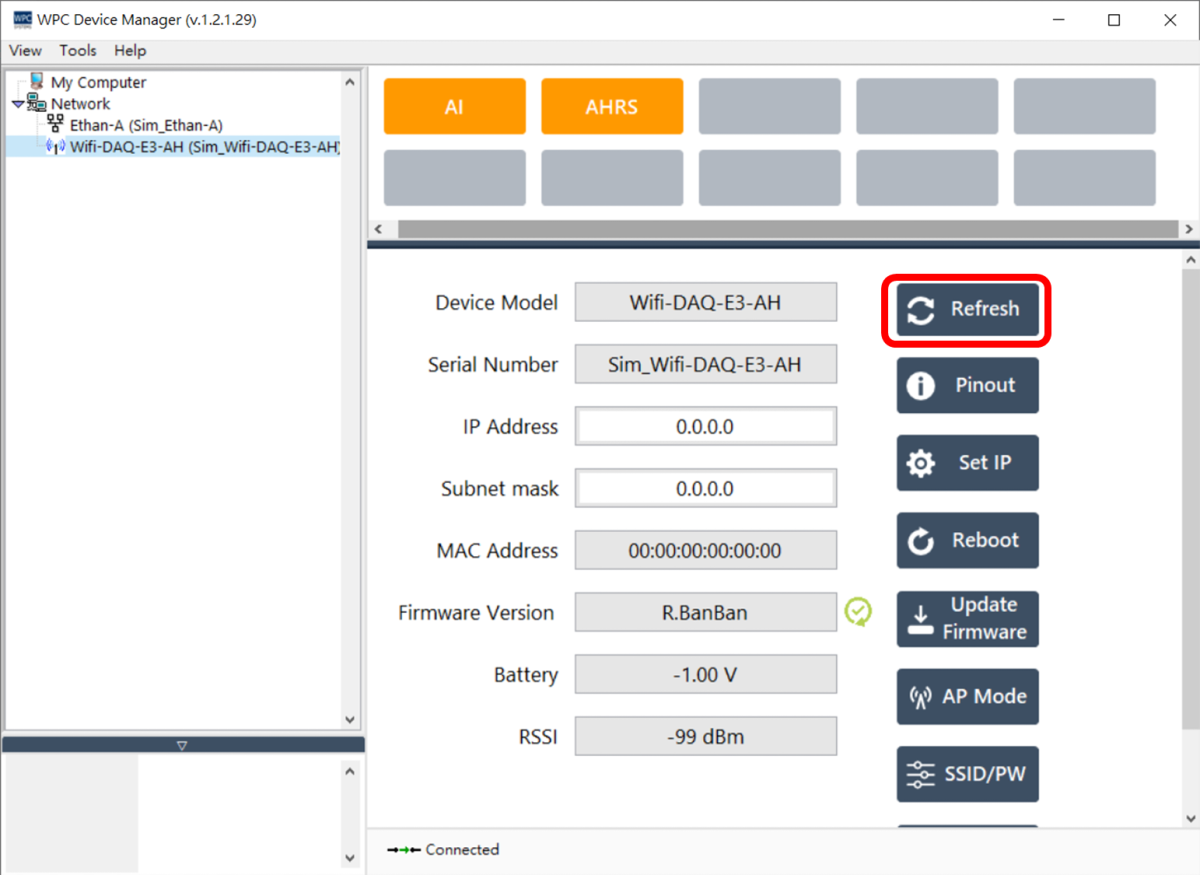
重新整理
點擊 "Refresh" 按鈕可重新讀取並更新 WIFI 裝置資訊。
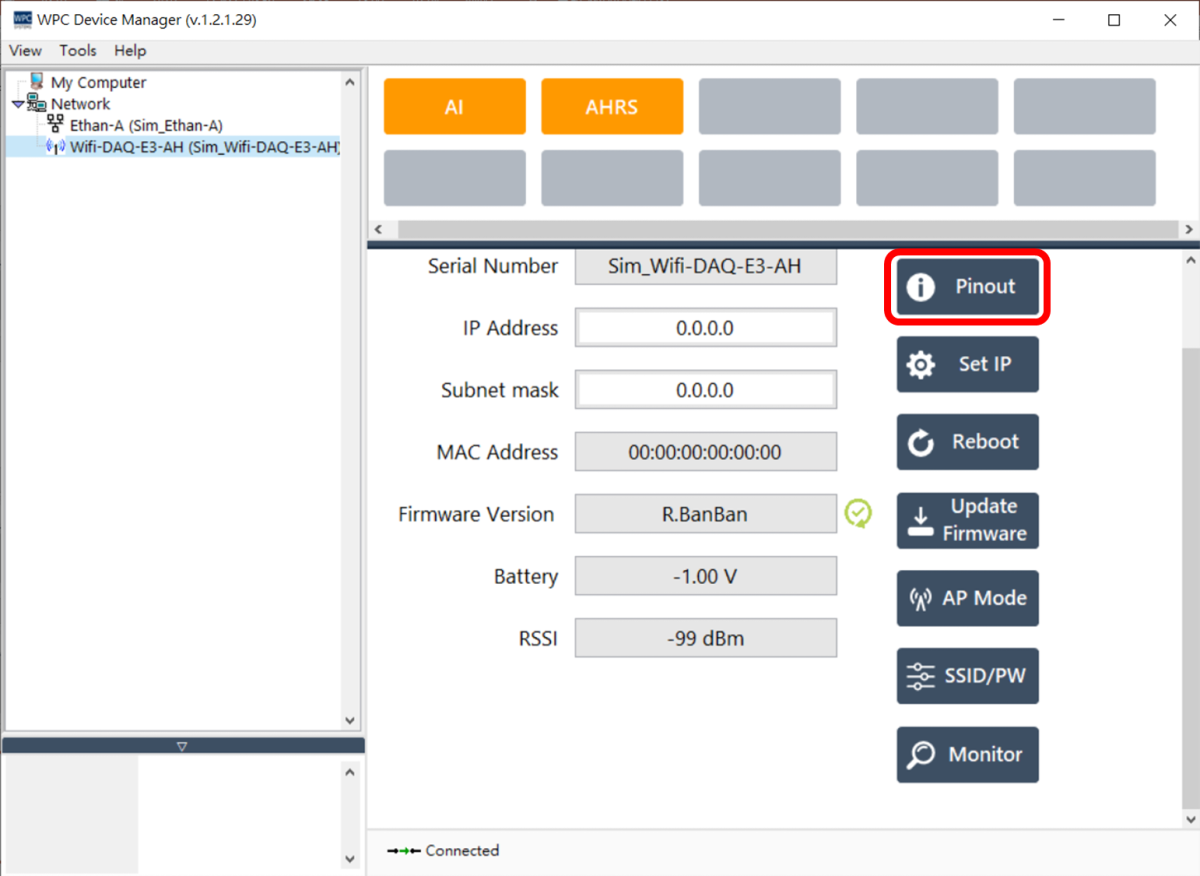
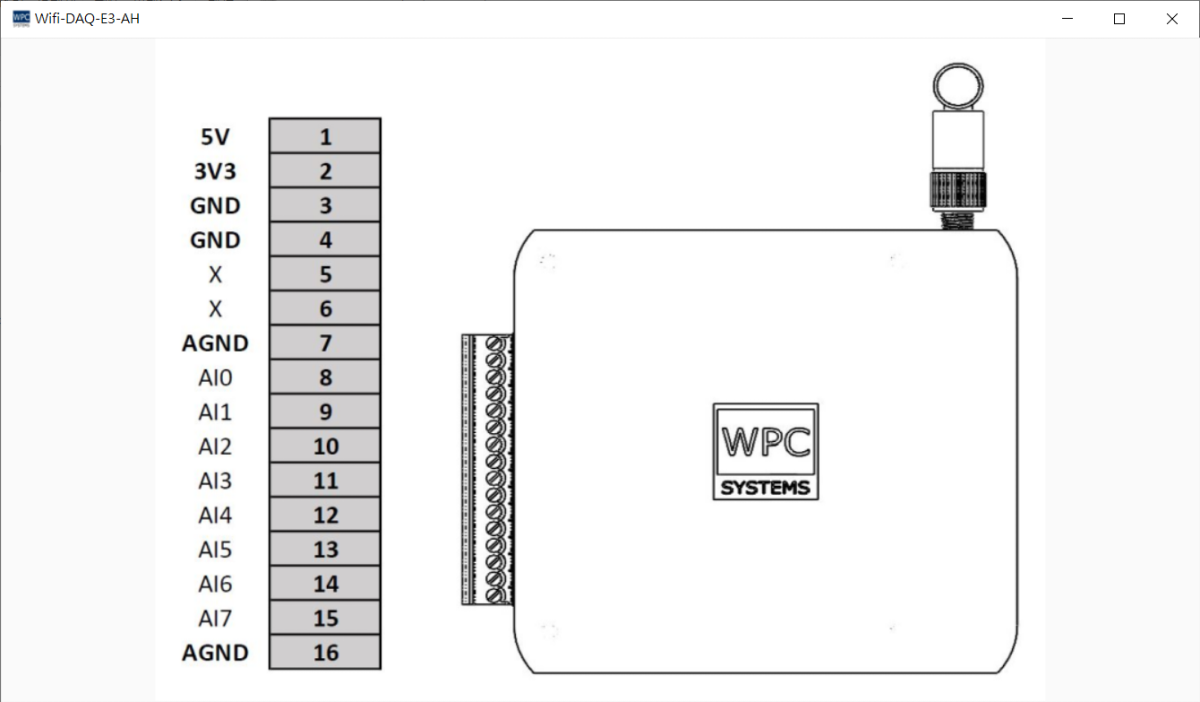
腳位圖
點擊 "Pinout" 按鈕可開啟腳位定義視窗,視窗大小可根據使用者需求調整。
設定 IP 位址
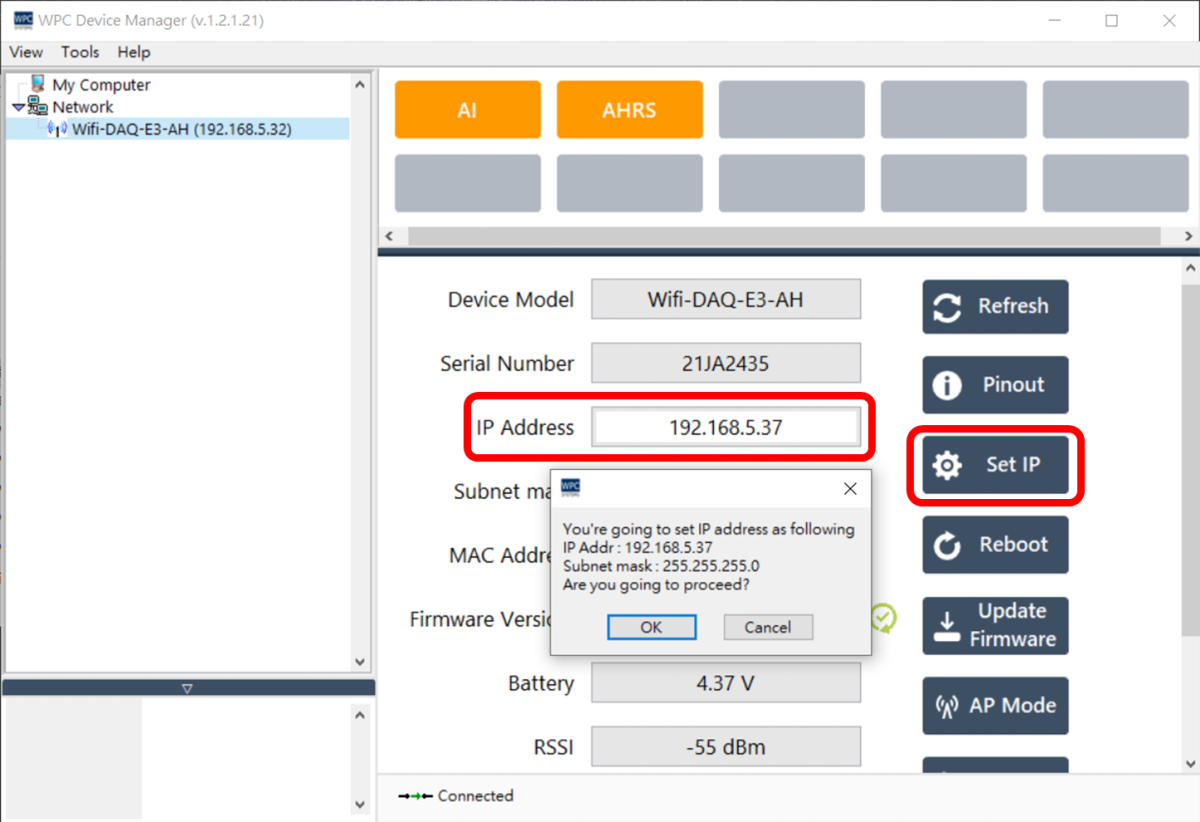
更改裝置 IP 位址之步驟如下:
- 在 IP Address 欄位輸入新的 IP 位址(例如:
192.168.5.37)。 - 點擊 "Set IP" 按鈕。
- 確認 IP 位址無誤後,點擊 "OK"。
- 系統將提示需重新啟動裝置以套用設定,請點擊 "OK"。
重新啟動
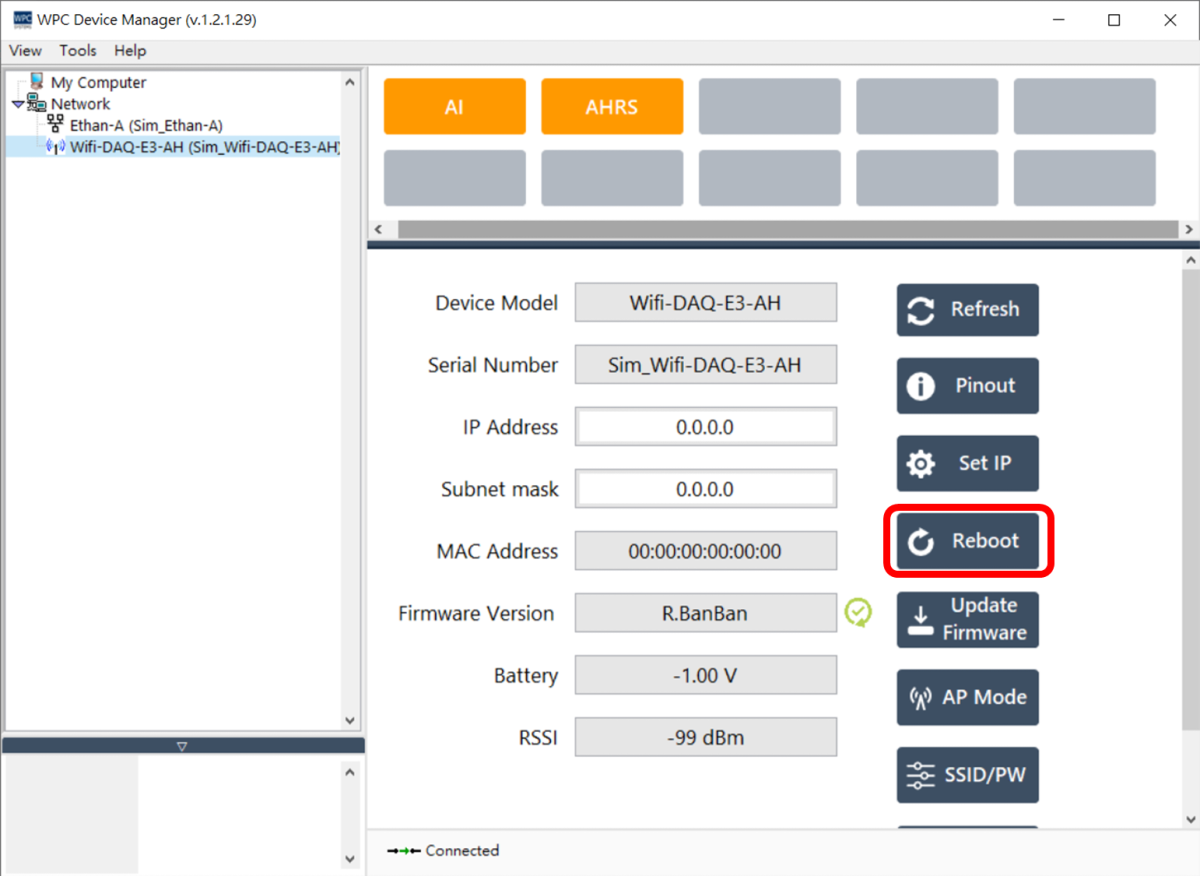
若需軟體重啟裝置,請點擊 "Reboot" 按鈕。
更新韌體
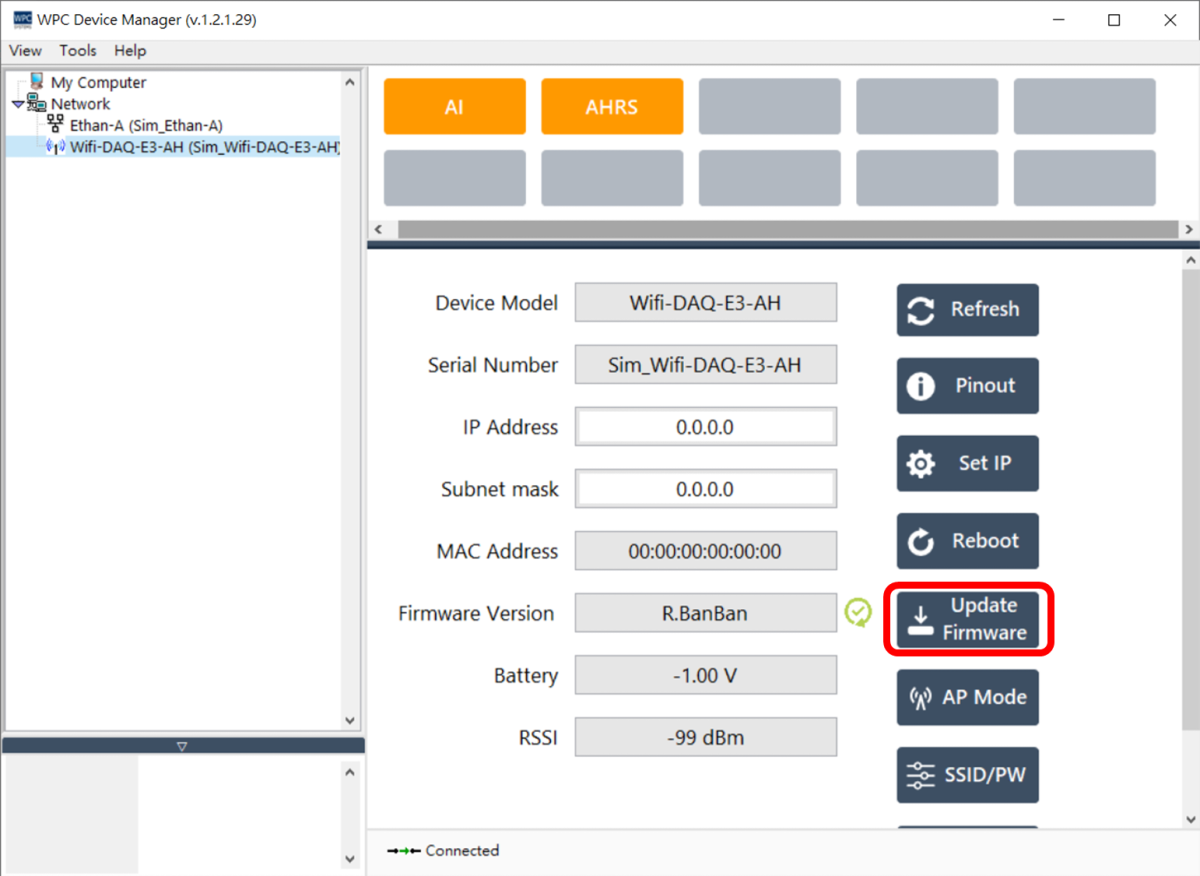
若需更新 WIFI 裝置韌體,請依下列步驟操作:
-
點擊 "Update Firmware" 按鈕。
資訊
- ⚠️ 圖示:表示目前韌體版本較舊。
- ✅ 圖示:表示目前韌體已是最新版本。
-
在檔案瀏覽器中選擇對應的韌體檔案 (
.bin)。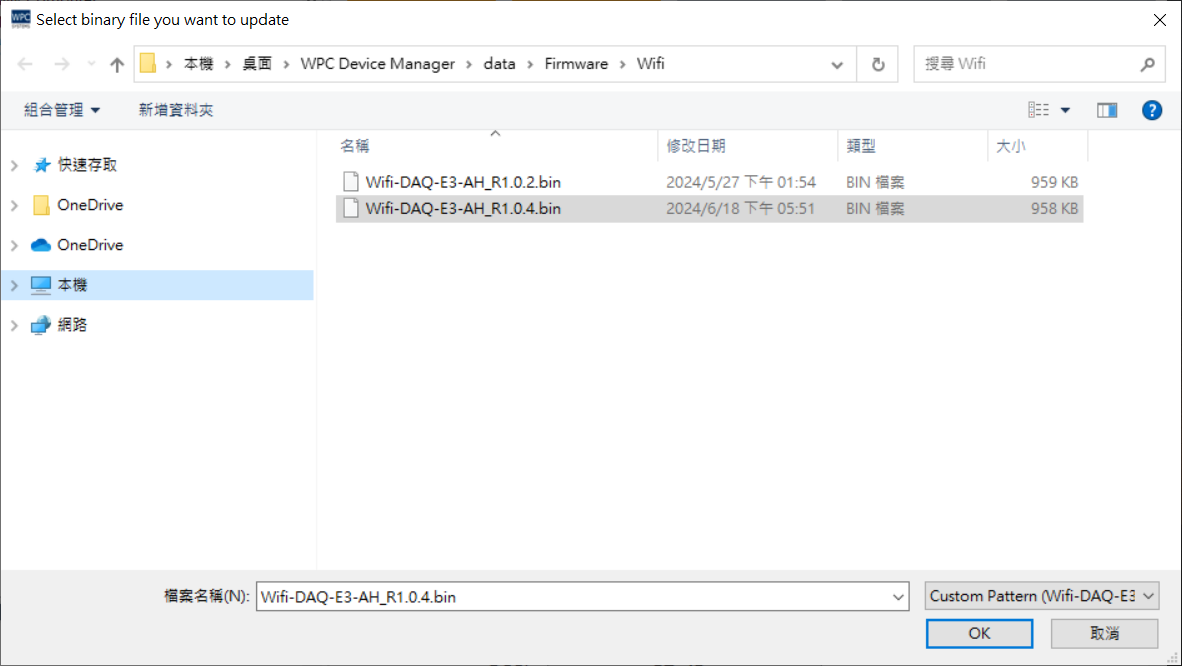
-
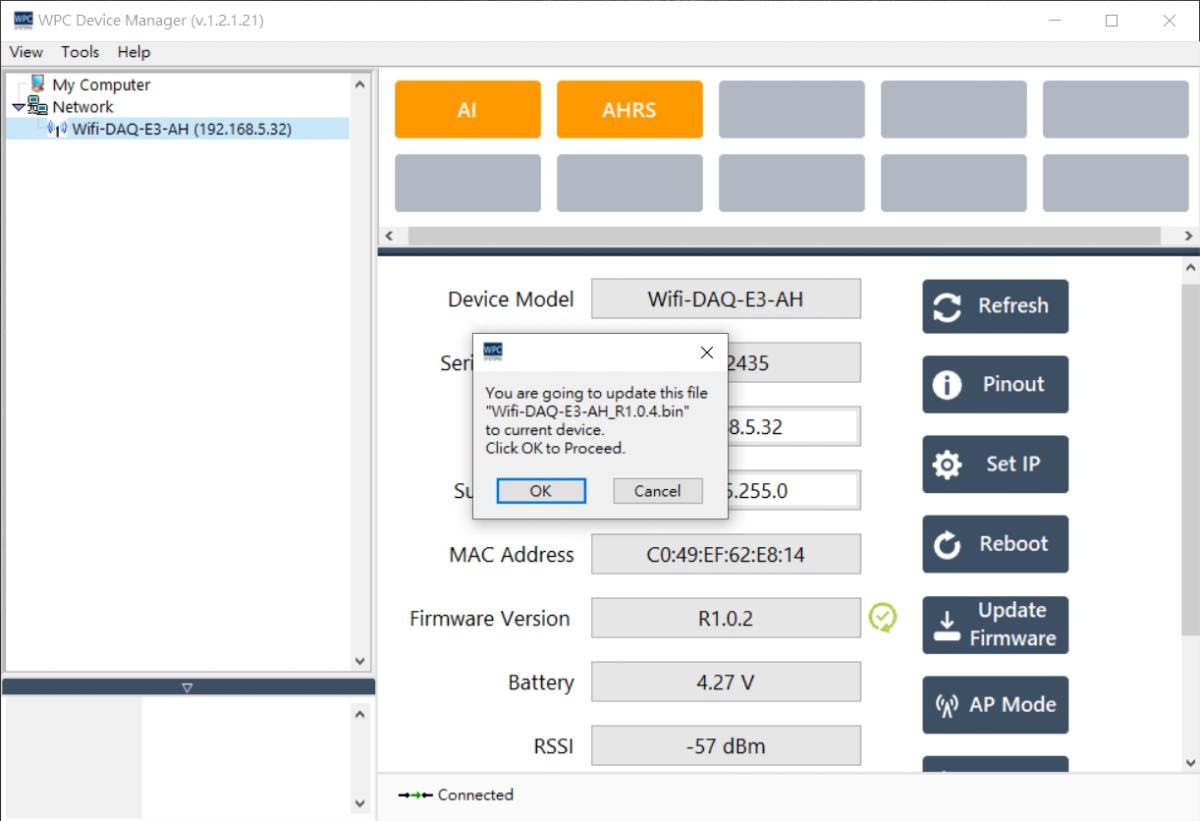
系統將跳出確認視窗,點擊 "OK" 開始寫入。
-
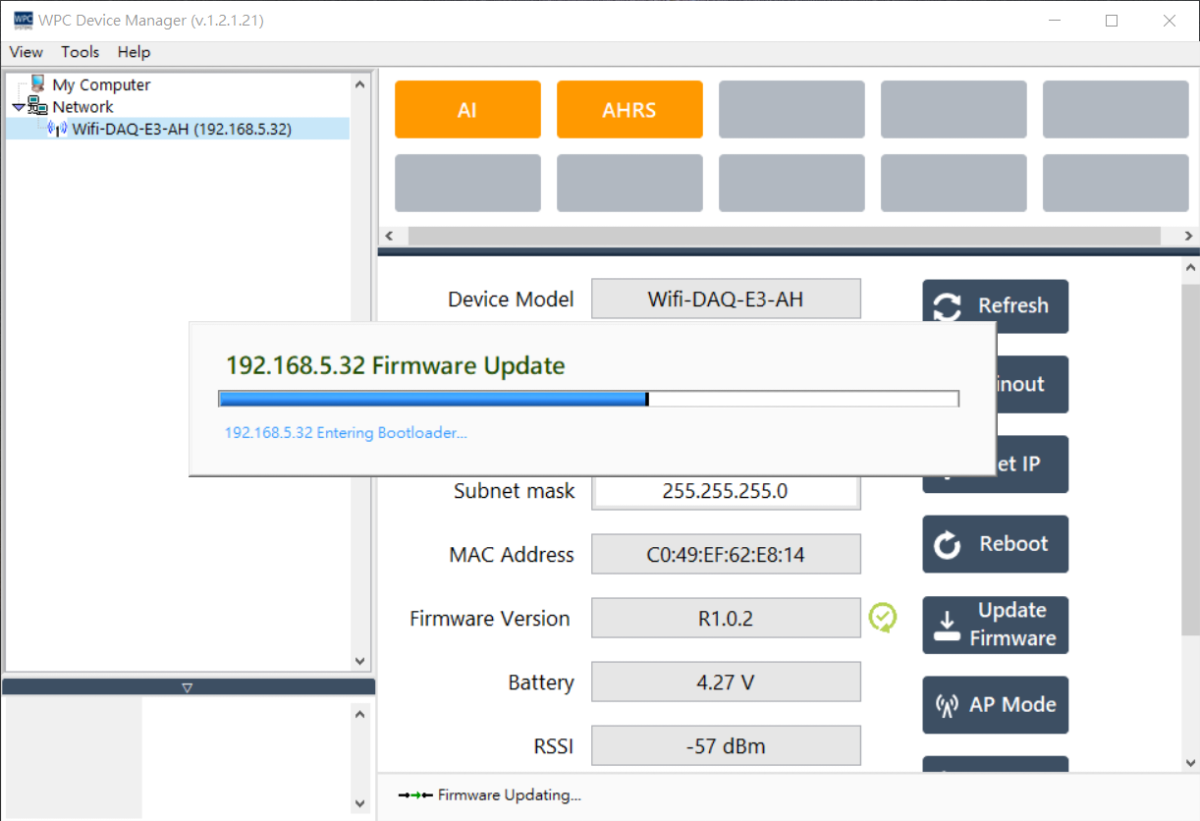
等待進度條完成。
危險
更新過程中 請勿關閉電源或中斷無線連結。若因中斷導致更新失敗,裝置可能無法運作並需送回原廠維修。
AP 模式
-
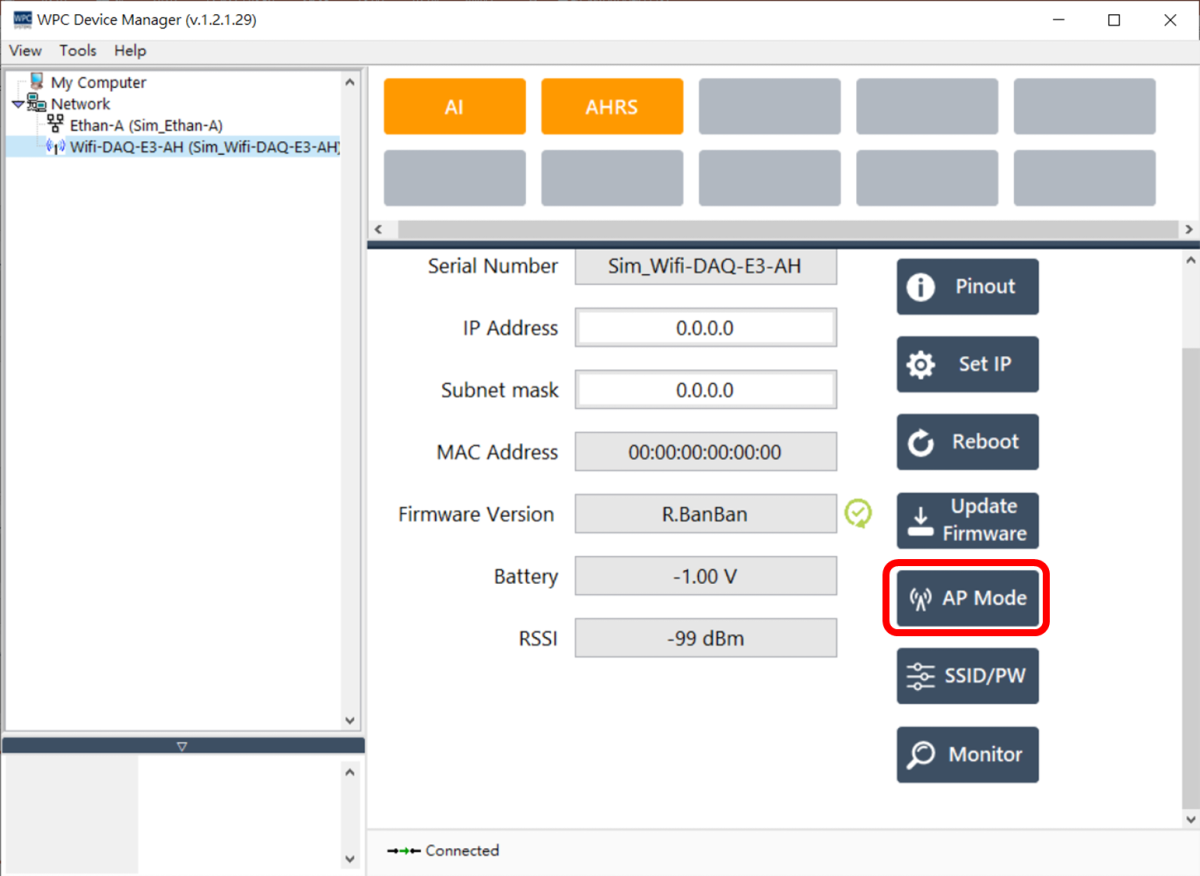
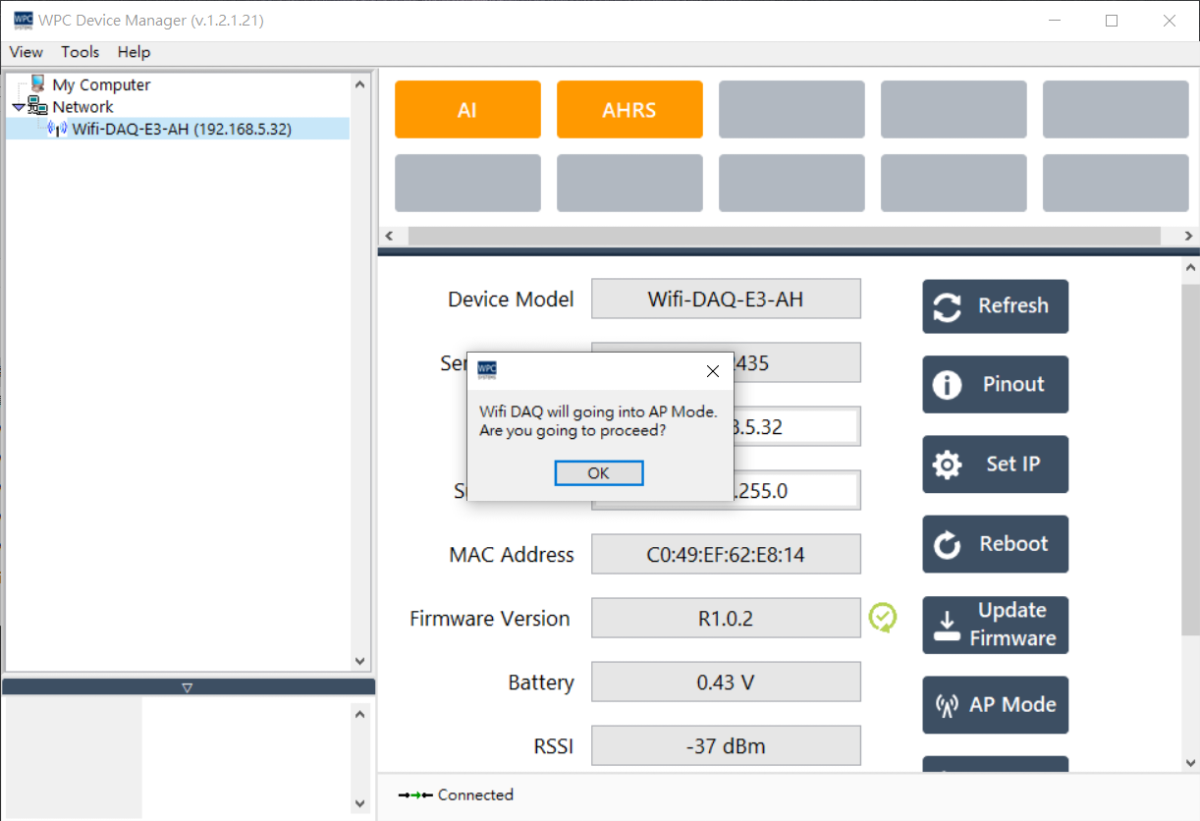
點擊 "AP Mode" 按鈕以開啟 WIFI 裝置的 AP 模式。
-
WDM 將跳出確認視窗,請點擊 "OK" 繼續。
-
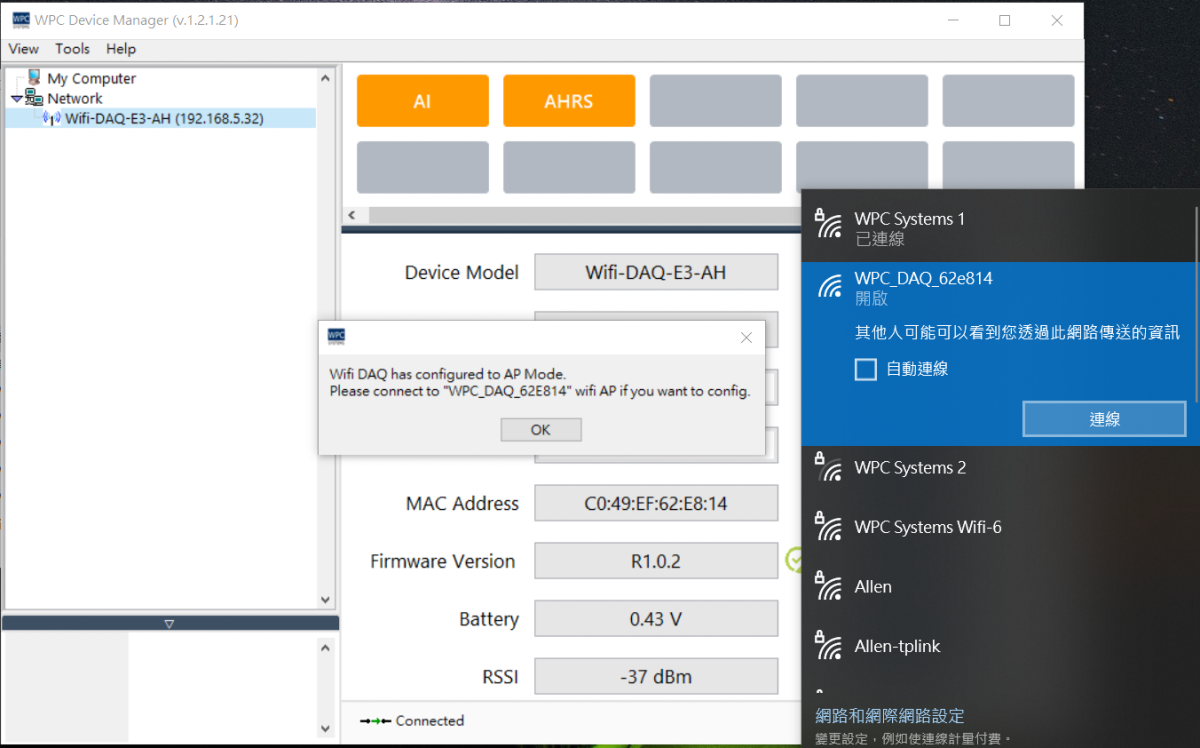
請透過 Wi-Fi 將電腦連線至指定的 AP 裝置。連線成功後,請點擊 "OK"。
-
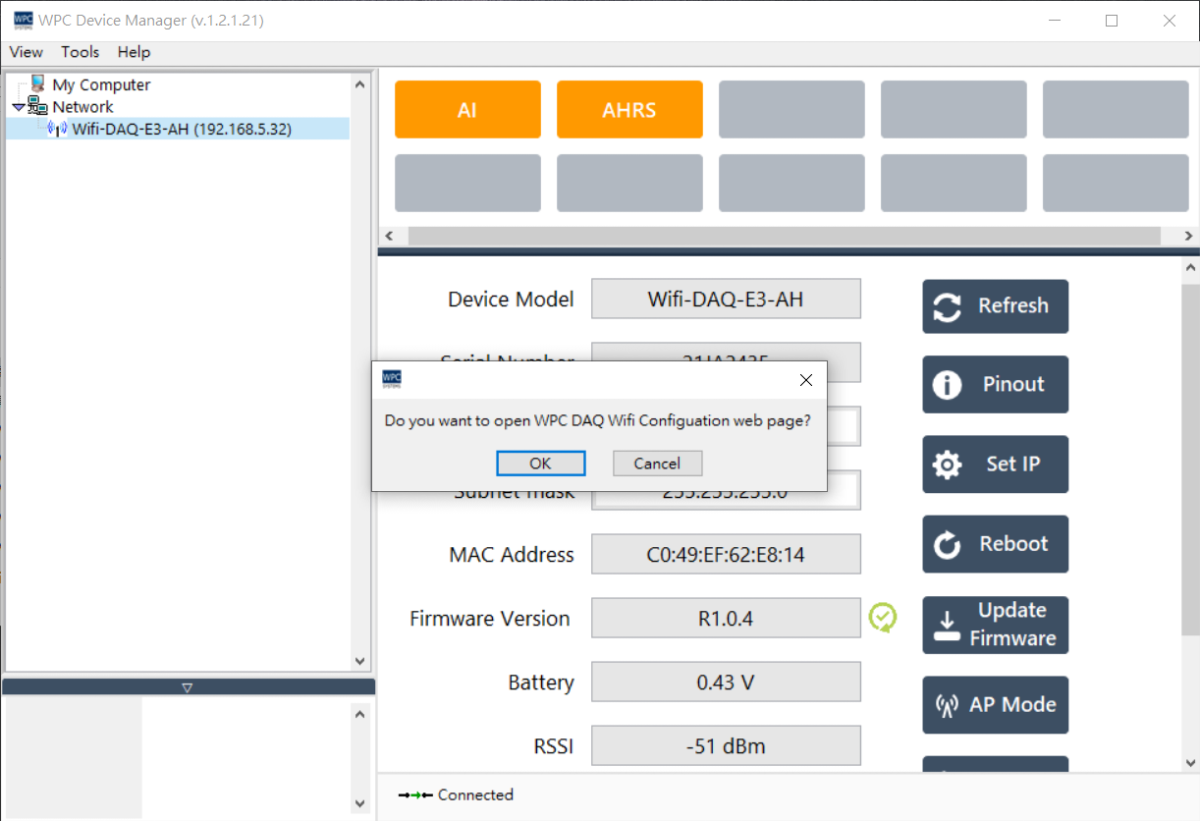
點擊 "OK" 後,WDM 將自動開啟網頁。
-
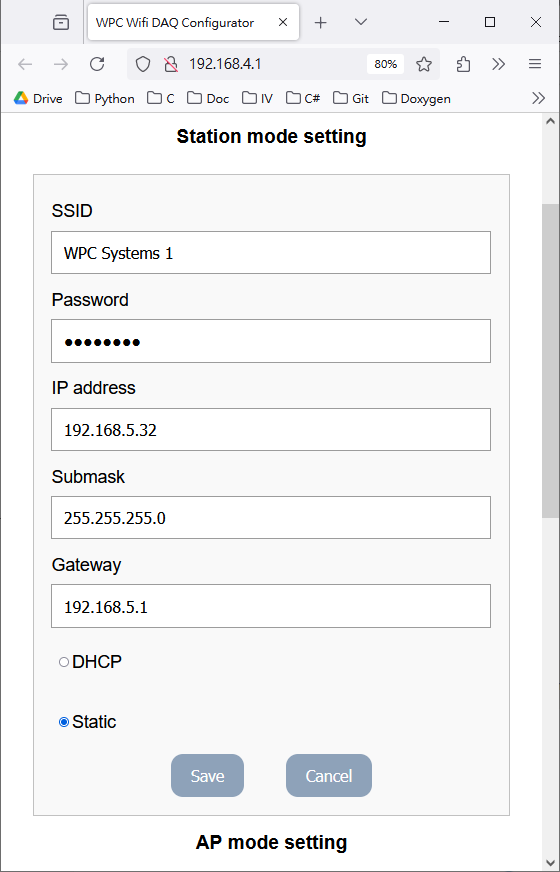
請透過該網頁進行網路配置,設定完成後請點擊設定頁面上的 "Save"。
資訊
請確保電腦已成功連線至指定的 AP,否則將無法進入設定頁面。
設定 SSID/PW
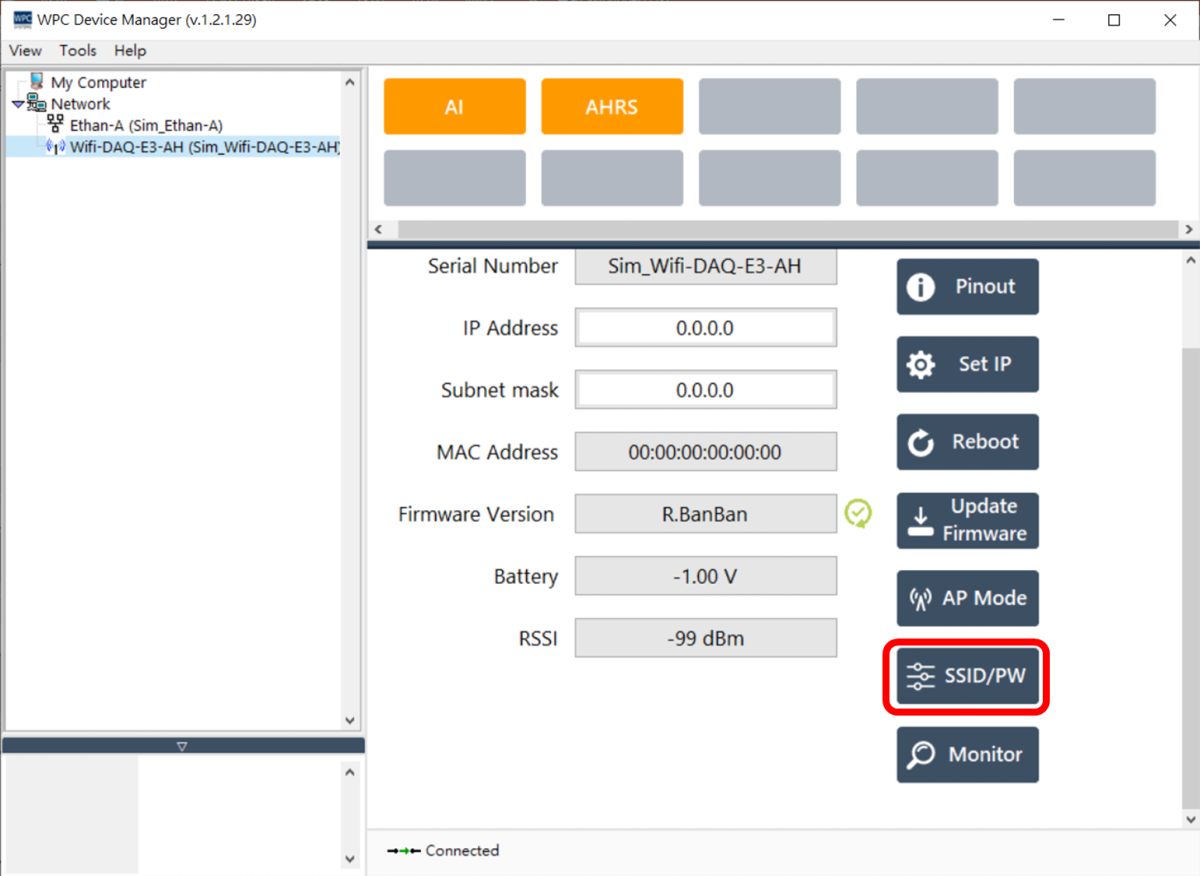
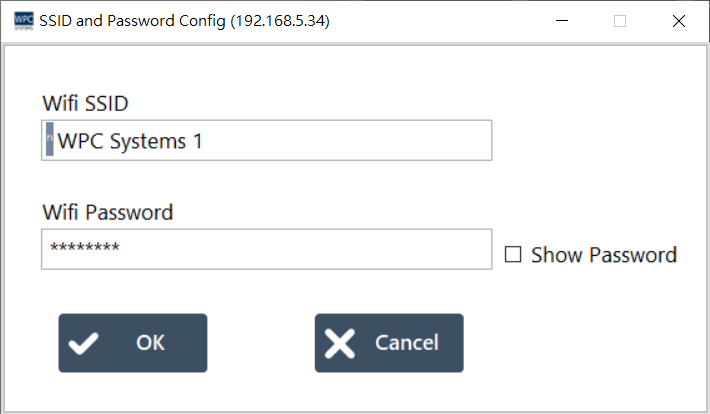
點擊 "SSID/PW" 按鈕即可設定裝置欲連線的 Wi-Fi SSID 與密碼,或將裝置設定為 AP 模式。
訊號監控
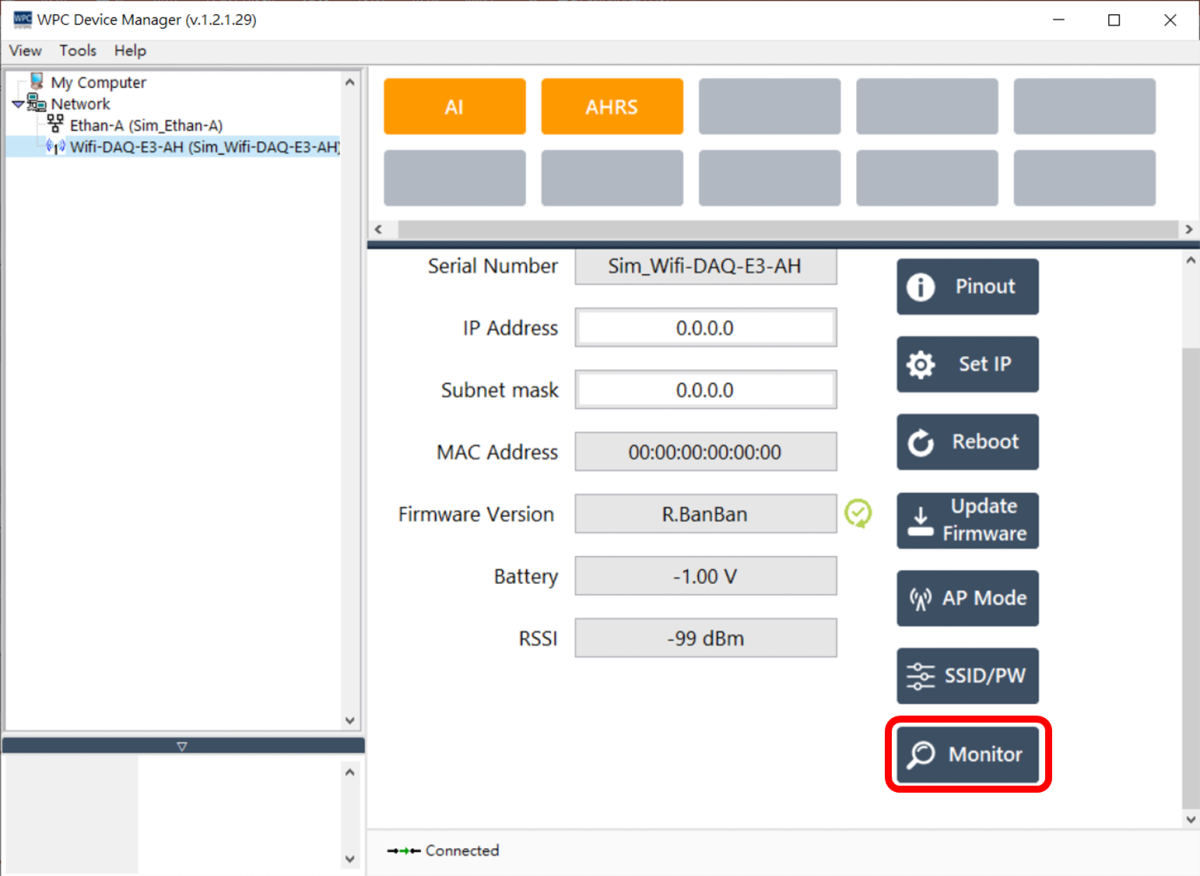
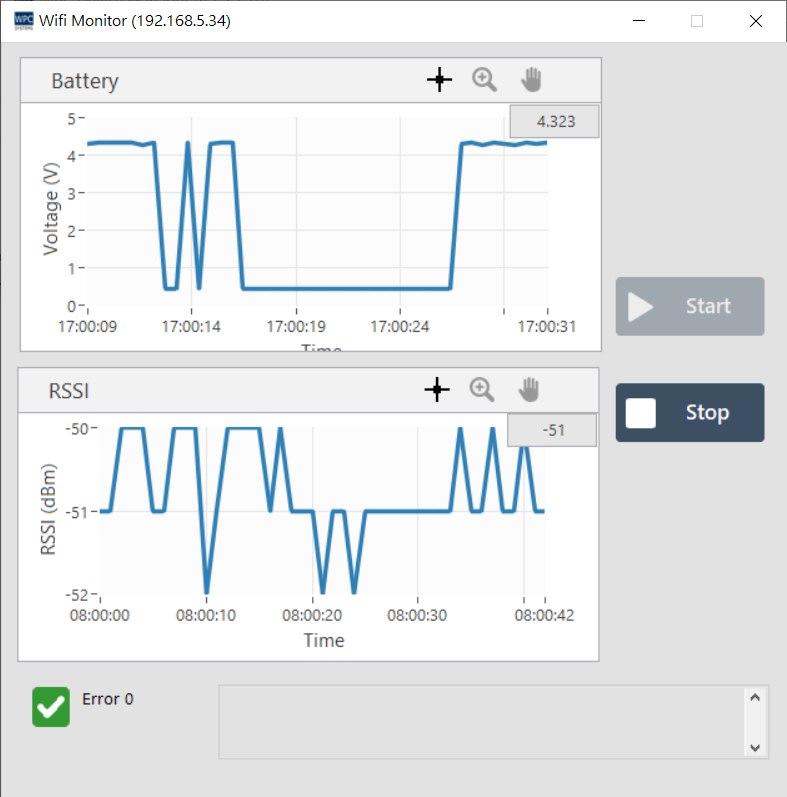
點擊 "Monitor" 按鈕可檢視裝置目前的電池電量與無線訊號強度 (RSSI)。