變更 Wi-Fi 設定 (使用 WDM)
若您的 WIFI-DAQ 已經連線至路由器 (Station Mode),但需要更改連線至另一個路由器 (例如:從 "WPC Systems 1" 更改至 "WPC Systems 100"),您可以透過 WDM (WPC Device Manager) 工具快速切換至 AP 模式進行設定。
步驟 1:啟用 AP 模式 (AP Mode)
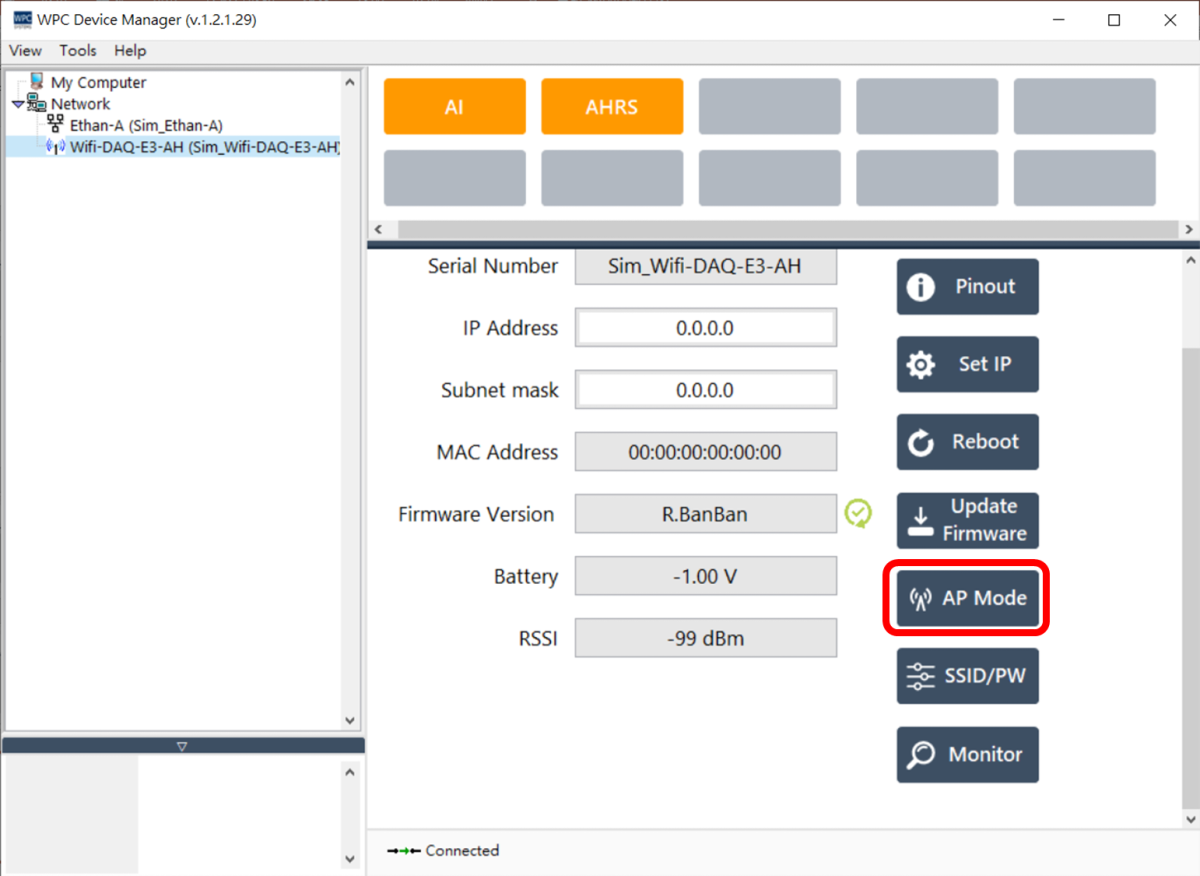
請先開啟 WDM 軟體,在列表中找到您的 WIFI-DAQ 裝置,並點擊右側的 AP Mode 按鈕。
步驟 2:確認執行
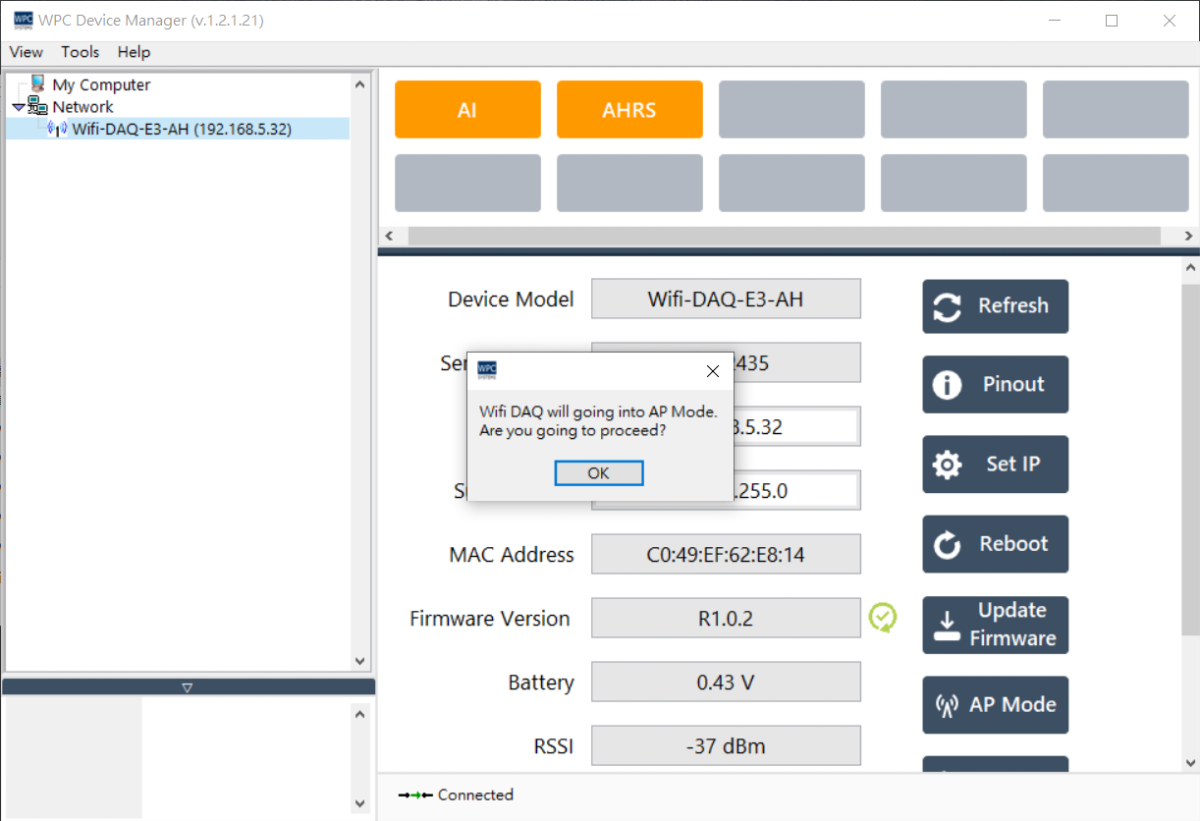
WDM 將跳出視窗詢問是否確認要切換至 AP 模式。請點擊 OK 繼續。
步驟 3:連線至裝置熱點
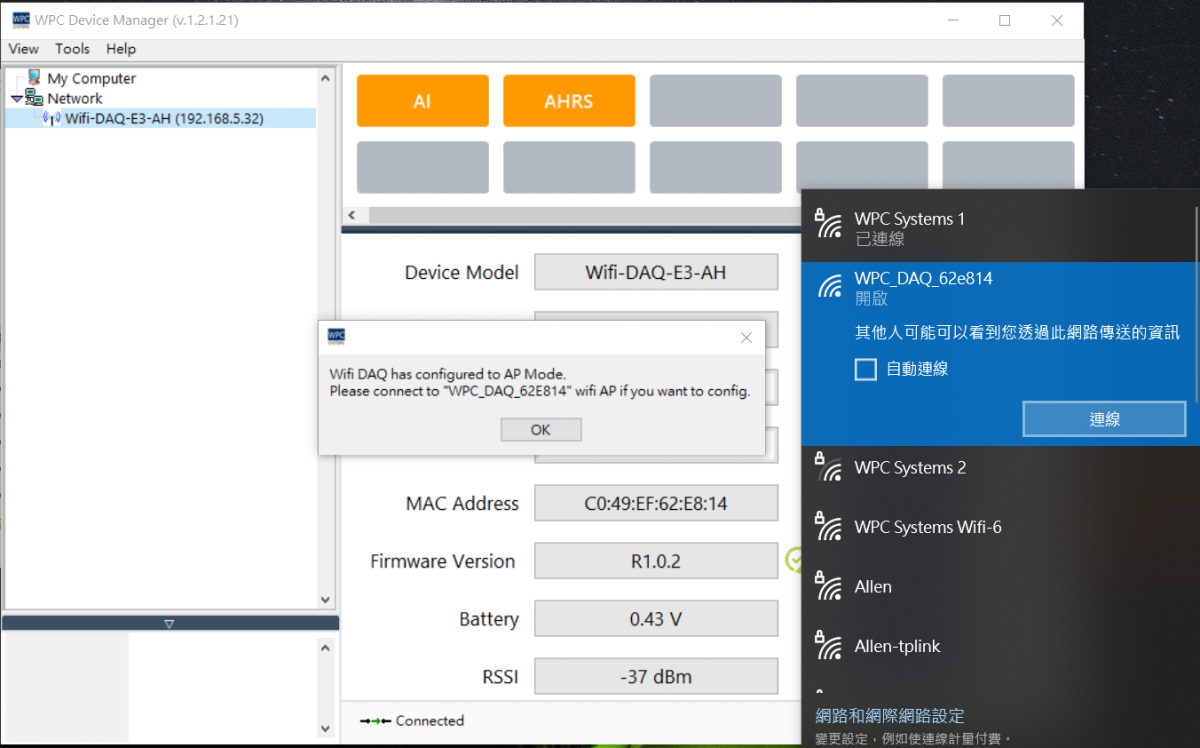
接下來 WDM 會提示將您的電腦 Wi-Fi 切換連線至 WIFI-DAQ 的熱點 (AP)。 請手動將電腦連線至對應的裝置 AP 後,點擊對話框中的 OK。
步驟 4:自動進入設定頁面
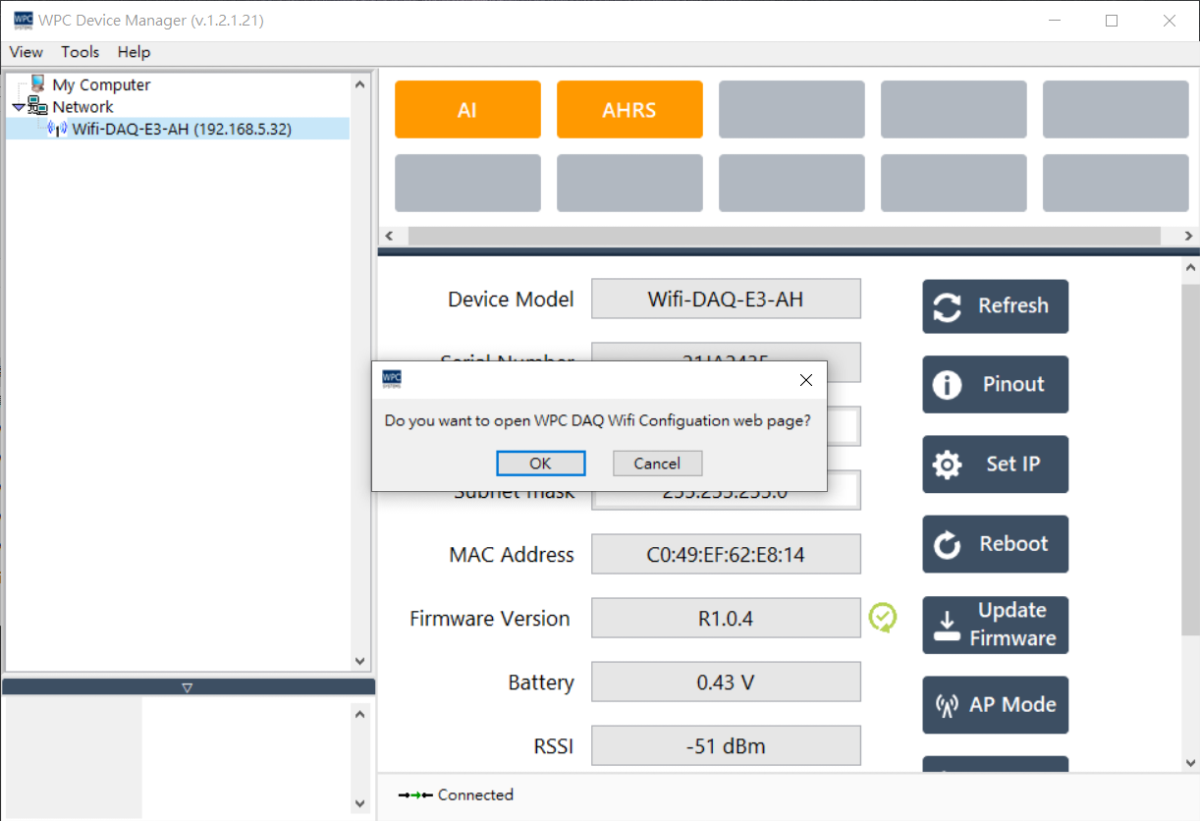
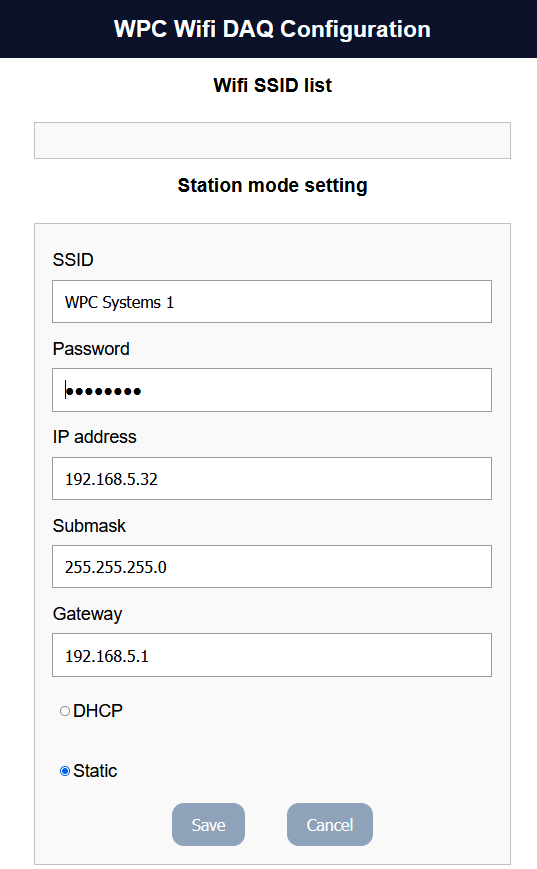
點擊 OK 後,WDM 會自動開啟網頁瀏覽器,並跳轉至 WIFI-DAQ 的設定頁面 (192.168.4.1)。
步驟 5:設定新的 Wi-Fi
進入網頁後,請執行以下步驟連接至新的路由器:
- 從列表中選擇您要連線的新路由器 SSID (例如 "WPC Systems 100")。
- 輸入該路由器的 Wi-Fi 密碼。
- 點擊 Save 儲存設定。
步驟 6:重啟裝置
點擊 Save 後,裝置將會自動重啟並嘗試連線至新的路由器。 重啟後觀察 LED 燈號,若轉為 藍燈 或 綠燈,即表示切換成功。