網路連線設定 (AP Mode)
若您的 WIFI-DAQ 無法連線至預設路由器 (例如更換環境或初次使用),裝置將自動進入 AP 模式 (Access Point Mode)。請依照以下步驟重新設定網路。
步驟 1:確認裝置狀態
當 WIFI-DAQ 上電後若持續顯示 紅色 LED 燈,即代表裝置處於 AP 模式,等待設定。
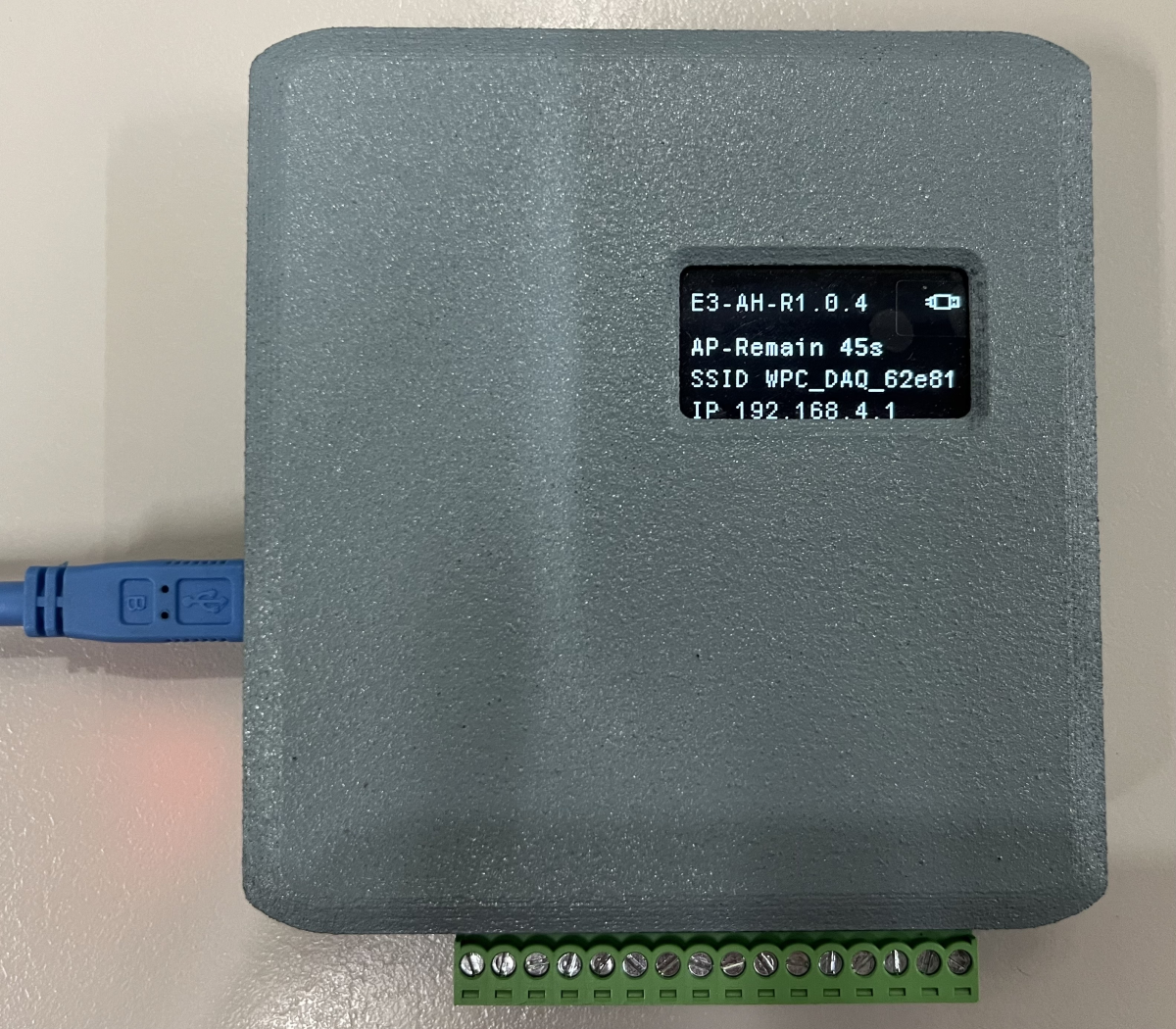
步驟 2:電腦連線至裝置
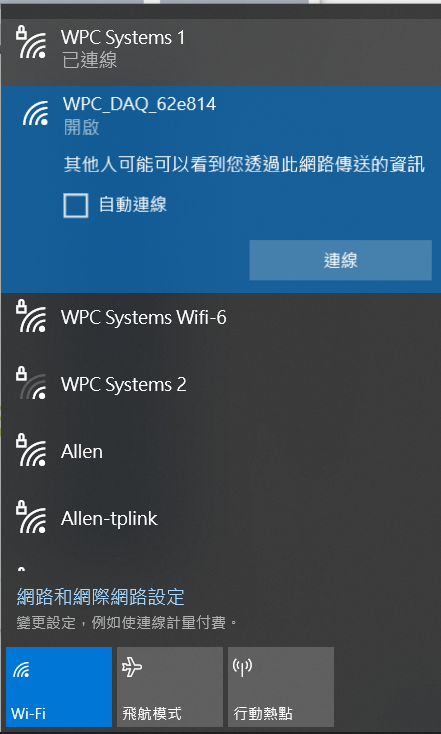
- 開啟電腦的 Wi-Fi 列表。
- 搜尋並連接名稱為
WPC_DAQ_xxxxxx的網路 (xxxxxx 為裝置唯一識別碼,例如WPC_DAQ_62e814)。
提示
此時電腦無法連上網際網路是正常現象,請維持連線以進入設定頁面。
步驟 3:進入設定頁面
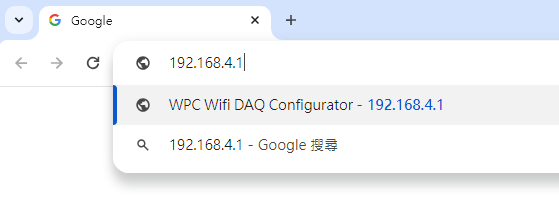
- 開啟網頁瀏覽器 (Chrome, Edge 等)。
- 在網址列輸入
192.168.4.1並按 Enter。 - 您將看到 WIFI-DAQ 的設定介面。
步驟 4:設定 Wi-Fi
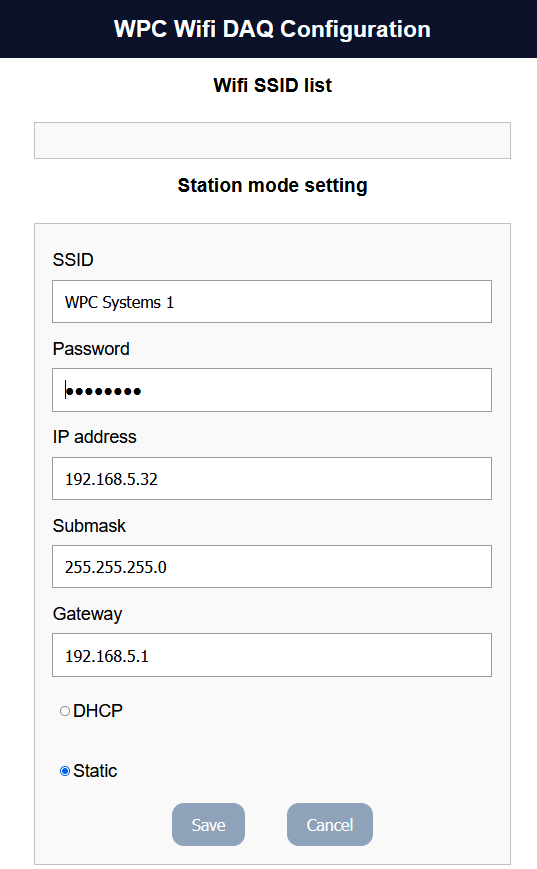
- 從列表中選擇您要連線的路由器 (SSID)。
- 輸入該 Wi-Fi 的密碼。
- 點擊 Save 儲存設定。
注意
- 請確保輸入的 Wi-Fi 密碼正確。
- WIFI-DAQ 僅支援 2.4GHz 頻段,請勿連接 5GHz 網路。
步驟 5:重啟裝置
完成設定後 (點擊 Save),WIFI-DAQ 會自動重新啟動。
- 重新上電後,若設定成功,LED 將轉為 綠色 (待機) 或 藍色 (已連線)。
- 若 LED 仍為紅色,請重複上述步驟檢查 Wi-Fi 密碼是否輸入錯誤。
資訊
關於詳細的 LED 燈號含義,請參考 LED 狀態說明。