介面與基本操作
主畫面介紹
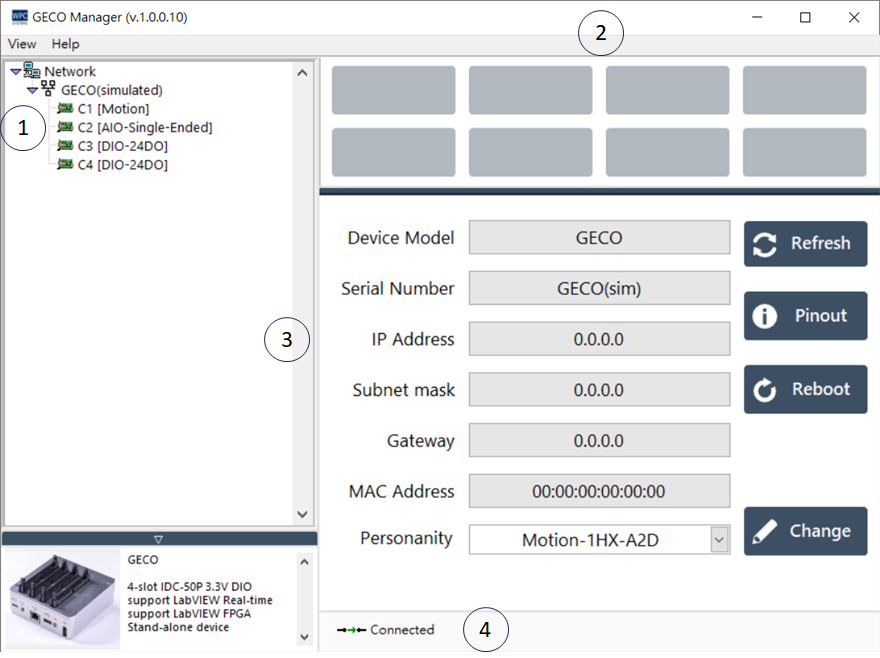
主畫面功能依序說明如下:
- 網路裝置列表: GECO 裝置將會列在網路裝置列表中。
- 測試程式面板: 測試面板會根據 GECO 模組顯示不同的測試按鈕。
- 產品資訊: 顯示完整的產品資訊,如序號、IP、MAC、韌體版本等
- 電腦與裝置的連線狀態: 狀態列顯示連線狀態 (Connected, Disconnected) 或 IP 衝突等資訊。
一般功能
搜尋與重新整理
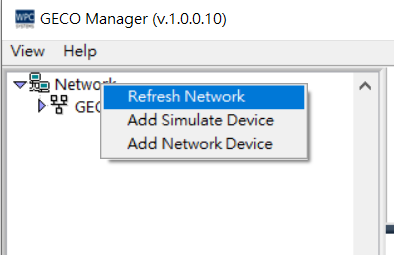
Geco Manager 提供自動搜尋功能,可掃描網域內的 GECO 裝置。
- 網路裝置:將滑鼠游標移至 "Network" 區域,按右鍵選擇 "Refresh Network"。
警告
若無法於列表中找到您的網路裝置,請確認電腦主機與裝置的 IP 位址是否位於 同一子網域。
新增模擬裝置
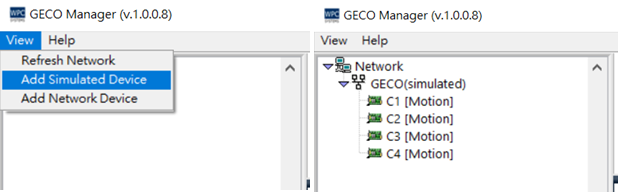
GECO Manager 支援模擬裝置功能,允許使用者在無實體硬體的情況下,預覽腳位圖 (Pinout) 與測試面板功能。
- 點擊選單列的 "View"。
- 選擇 "Add Simulated Device"。
- 您可以按住 Ctrl 鍵以選取多個裝置,然後點擊 "OK" 確認。
這些步驟可協助您新增模擬裝置以檢視詳細資訊,無需實際連接硬體。